Know how directly from the Microsoft 365 mail merge experts
Merge Tools Add-in von Doug Robbins: was es macht und eine Outlook-native Alternative
By Alex Duggleby · Founder, SecureMailMerge
Das Merge Tools Add-in von Doug Robbins ist ein Word-Add-in, das Anhänge, CC, BCC, Many-to-One und Merge-to-PDF zur Seriendruckfunktion von Word hinzufügt. Es ist die Lösung, die viele Leute auf Microsoft Q&A finden, wenn Word beim Seriendruck keine Datei anhängen kann, und es funktioniert, solange du die Desktop-Version von Word unter Windows nutzt und über das klassische Outlook sendest (30 US-Dollar für einen Nutzer nach einer 20-maligen Testphase). Wenn dein Team auf New Outlook, einen Mac oder das Web umgestiegen ist, ist SecureMailMerge eine Outlook-Add-in-Alternative, die dort dieselben Aufgaben abdeckt.
Was Merge Tools ist und wo es nicht mehr funktioniert
Merge Tools ist ein makrobasiertes Word-Add-in, das von Doug Robbins geschrieben wurde, der auf Microsoft Q&A Fragen zum Seriendruck beantwortet. Du lädst es von der Website des Autors herunter, installierst es in Word, und ein Merge Tools-Tab erscheint im Ribbon. Von dort aus führst du den normalen Seriendruck von Word mit Extras aus, die Word allein nicht kann: individuelle Anhänge pro Empfänger, CC und BCC aus deinen Daten, einen personalisierten Betreff, Many-to-One-Seriendrucke (eine Rechnung mit mehreren Zeilen für denselben Kunden), geplantes Senden und das Zusammenführen in einzelne Word- oder PDF-Dateien.
Der Haken ist, wo es laufen kann:
- Nur Windows. Es benötigt das Desktop-Word auf einem Windows-PC. Die FAQ des Autors sagt, dass es auf einem Mac nicht läuft.
- Nur klassisches Outlook. Es sendet über klassisches Outlook für Windows. Es kann nicht über New Outlook, Outlook im Web oder Outlook für Mac senden. Siehe mail merge in New Outlook für die Änderungen dort.
- Makros müssen erlaubt sein. Viele Firmen blockieren Makro-Add-ins, daher kann es schwer sein, es bei der Arbeit genehmigt zu bekommen.
- Pro Benutzer installiert, vom Autor unterstützt. Es gibt keine eingebaute zentrale Verteilung; jeder Benutzer installiert es selbst, und Hilfe gibt es per E-Mail.
Wenn Merge Tools die bessere Wahl ist
Für einige Aufgaben ist Merge Tools immer noch das richtige Werkzeug:
- Du brauchst Dokumentenerstellung, keine E-Mail. Merge Tools kann individuelle PDF- oder Word-Dokumente aus einer Word-Vorlage erstellen und auf der Festplatte speichern, pro Datensatz Diagramme hinzufügen und sortierten Druckoutput erzeugen. SecureMailMerge ist zum Versenden von E-Mails: es hängt die PDF-, Word- oder andere Dateien, die du bereits hast, an jede Empfänger-E-Mail an, aber es erstellt keine Dokumente.
- Du nutzt klassisches Outlook auf Windows und willst dabei bleiben. Dort deckt es Anhänge, CC und BCC, viele-zu-eins und verzögertes Senden für einmalig 30 US-Dollar für einen Nutzer ab, ohne Abo.
- Du hast kein Microsoft 365 Arbeits- oder Schulkonto. Merge Tools sendet über das Konto, das im klassischen Outlook eingerichtet ist. SecureMailMerge benötigt ein Microsoft 365 Business- oder Bildungskonto.
Wenn SecureMailMerge die bessere Wahl ist
Wenn dein Team auf New Outlook, einen Mac oder Outlook im Web umgestiegen ist oder Makros bei der Arbeit blockiert sind, kann Merge Tools dort nicht ausgeführt werden. SecureMailMerge deckt dieselben E-Mail-Aufgaben innerhalb von Outlook ab.
SecureMailMerge ist ein Outlook-Add-in von Microsoft AppSource. Es läuft innerhalb der E-Mail, die du im klassischen Outlook, New Outlook, Outlook für Mac und Outlook im Web schreibst. Es gibt kein Word-Dokument und kein Makro: Du lädst eine Tabelle hoch, fügst Felder wie {{FirstName}} in Betreff oder Text ein, und jeder Empfänger erhält eine individuelle E-Mail aus deinem eigenen Postfach. Administratoren können es auf die gesamte Organisation ausrollen auf einmal.
Merge Tools (Doug Robbins)
- Klassisches Outlook (Windows)
- New Outlook
- Outlook für Mac
- Outlook im Web
SecureMailMerge
- Klassisches Outlook (Windows)
- New Outlook
- Outlook für Mac
- Outlook im Web
Wie man die drei Merge Tools Aufgaben in SecureMailMerge erledigt
Die meisten Leute verwenden Merge Tools für individuelle Anhänge, many-to-one mail merge und CC oder BCC mit einem benutzerdefinierten Betreff. Alle drei funktionieren so in Outlook.
Schritt 1: Installiere und öffne SecureMailMerge
Installiere das Add-in von Microsoft AppSource oder bitte deinen Administrator, es bereitzustellen. Klicke in Outlook auf “New Email” und öffne SecureMailMerge im Apps-Menü.
Schritt 2: Lade deine Tabelle hoch
Wähle unter “Upload spreadsheet” deine Excel- oder CSV-Datei aus. Spaltennamen stehen in der ersten Zeile, und eine Spalte namens “To” enthält die E-Mail-Adressen.
Schritt 3: Füge individuelle Anhänge hinzu
Füge eine “Attachments”-Spalte hinzu mit den Dateinamen jedes Empfängers, getrennt durch Semikolons, ohne Ordnerpfade. Nach dem Hochladen klicke auf “Add files” und wähle die Dateien aus. Das Add-in listet alle Dateien auf, die noch fehlen.
| To | CC | Attachments |
|---|---|---|
| [email protected] | [email protected] | invoice-anna.pdf;terms.pdf |
| [email protected] | invoice-ben.pdf |
One row per recipient. Several files in one cell are separated by semicolons, with no folder paths. The CC column is optional.
Schritt 4: Richte many-to-one, CC, BCC und den Betreff ein
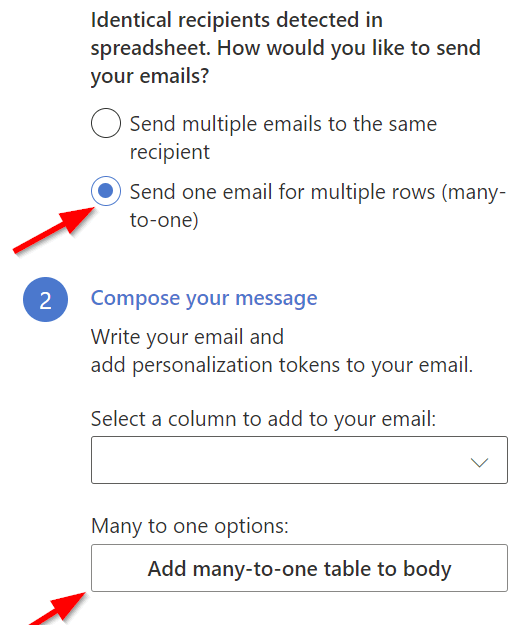
Wenn mehrere Zeilen dieselbe “To”-Adresse haben, wähle “Send one email for multiple rows (many-to-one)” (Eine E-Mail für mehrere Zeilen senden (many-to-one)) und benutze “Add many-to-one table to body” (Many-to-one-Tabelle zum Text hinzufügen). Füge “CC” oder “BCC”-Spalten für Kopien pro Empfänger hinzu und verwende “Add to subject” (Zum Betreff hinzufügen), um die Betreffzeile zu personalisieren.
Schritt 5: Teste und sende
Klicke auf “Send test email to yourself” (Test-E-Mail an dich selbst senden), um das Ergebnis zu prüfen, und dann auf “Start sending campaign” (Kampagne starten).
Mehr lesen: individual attachments, mail merge multiple rows to one recipient und can you CC or BCC in a mail merge.
Checkliste zum Wechsel von Merge Tools
- Verwende dein Arbeitsblatt erneut. Benenne die E-Mail-Spalte in “To” um und fasse deine Spalten mit den Pfaden zu Anhängen in einer einzigen Spalte “Attachments” zusammen, mit nur den Dateinamen, getrennt durch Semikolons.
- Verschiebe deinen Text in Outlook. Füge den Textkörper deines Word-Dokuments in eine neue E-Mail ein und füge die Felder erneut ein.
- Erstelle die Planung neu. “Start sending on” (Senden beginnen am) und “Delay between messages” (Verzögerung zwischen Nachrichten) ersetzen “Defer Sending” (Senden verzögern); siehe how to schedule a mail merge in Outlook.
Merge Tools vs SecureMailMerge auf einen Blick
| Merge Tools | SecureMailMerge | |
|---|---|---|
| Läuft in | Word auf Windows | Classic Outlook, New Outlook, Mac und Web |
| Sendet über | Classic Outlook | Dein Microsoft 365 Postfach |
| Datenquelle | Excel oder Access | Excel, CSV oder Kontakte |
| Einzelne Anhänge | Ja | Ja |
| Viele-zu-einem | Ja | Ja |
| CC und BCC pro Empfänger | Ja | Ja |
| Fügt bestehende Dateien pro E-Mail an | Ja | Ja |
| Erstellt PDF- oder Word-Dokumente | Ja | Nein |
| Installation | Pro Benutzer | AppSource, zentrale Bereitstellung |
| Preis | 30 US$ einmalig (ein Benutzer) | Kostenlos, paid licenses entfernen Footer |
Andere Alternativen zum Merge Tools Add-in
Mail Merge Toolkit von MAPILab ist das kommerzielle Pendant, das am nächsten kommt: Es erweitert ebenfalls das Word-Merge und wird als Abonnement verkauft. Unser comparison of mail merge tools for Outlook listet die wichtigsten Add-ins auf, und der complete guide to mail merge in Outlook behandelt auch das eingebaute Word-Merge.
Häufig gestellte Fragen
Ist das Merge Tools add-in kostenlos?
Nein. Du kannst es 20 Mal als Testversion verwenden, danach erhältst du für eine einmalige Zahlung von 30 US-Dollar für einen Benutzer eine uneingeschränkte Version.
Funktioniert Merge Tools mit New Outlook?
Nein. Es sendet nur über das klassische Outlook für Windows. Outlook im Web und Outlook für Mac können es ebenfalls nicht ausführen.
Funktioniert Merge Tools auf einem Mac?
Nein. In den FAQ des Autors steht, dass das Add-in auf einem Mac nicht verwendet werden kann.
Wo kann ich das Merge Tools add-in herunterladen?
Von der eigenen Website des Autors, die eine Zip-Datei mit dem Add-in und PDF-Anleitungen anbietet. Vermeide Kopien, die anderswo gehostet werden.
Kann SecureMailMerge einzelne Anhänge wie Merge Tools senden?
Ja. Füge eine Attachments-Spalte mit den Dateinamen für jeden Empfänger hinzu, lade die Dateien nach der Tabelle hoch, und jede Person erhält nur ihre eigenen Dateien.
Kann SecureMailMerge zusammengeführte PDFs speichern?
Nein. Es sendet personalisierte E-Mails aus Outlook und hängt die vorhandenen PDF- oder Word-Dateien jedes Empfängers an, erzeugt aber keine neuen Dokumente aus einer Vorlage. Für die Dokumentenerstellung bleibt Merge Tools die bessere Wahl.
Hat dir dieser Artikel gefallen?
Wir haben eine ganze Bibliothek nützlicher Artikel für dich zum Lesen.
Zeig mir die Bibliothek der Outlook-Artikel.