Know how directly from the Microsoft 365 mail merge experts
Alternative zu Mail Merge Toolkit: SecureMailMerge vs MAPILab im Vergleich
By Alex Duggleby · Founder, SecureMailMerge
Du hast die Liste bereits in Excel und die E-Mail halb geschrieben, und Mail Merge Toolkit von MAPILab möchte, dass du zurück zu Word gehst, unter Windows, im klassischen Outlook, mit einem Jahresabonnement. SecureMailMerge ist eine Mail Merge Toolkit-Alternative, die direkt in Outlook selbst läuft (klassisch, New Outlook, Mac und Web), direkt aus einer Tabelle zusammenführt und eine kostenlose Version hat. Der ehrliche Kompromiss: Toolkit Professional kann personalisierte PDFs erstellen; SecureMailMerge beseitigt die Abhängigkeit von Word und Windows.
Was Mail Merge Toolkit ist und wo seine Grenzen liegen
Mail Merge Toolkit ist ein langjähriges Add-in von MAPILab, das sich in den Seriendruck von Word einfügt. Du startest den Seriendruck-Assistenten von Word und wählst im letzten Schritt “Mail Merge Toolkit” (Mail Merge Toolkit) aus, was Word fehlende Funktionen hinzufügt: personalisierte Betreffzeilen, Anhänge, PDF-Ausgabe, verzögerter Start.
Seine Grenzen sind einfach:
- Nur Windows und klassisches Outlook. Es wird auf jedem Windows-PC installiert und sendet über das klassische Outlook für Windows. MAPILab sagt, dass es nicht mit Office für Mac kompatibel ist. New Outlook ist nicht in den Anforderungen aufgeführt, da das Tool für klassisches Outlook entwickelt wurde. Version 7.1 fügte eine “begrenzte” Unterstützung für Outlook im Web hinzu; frage bei MAPILab nach, was das genau umfasst.
- Word ist erforderlich. Jeder Seriendruck startet in Word oder Publisher, sodass dein Schreiben in einem Word-Dokument oder einer Publisher-Publikation vorliegt.
- Abonnement, zwei Editionen. Die meisten Funktionen, nach denen Leute suchen (personalisierte und passwortgeschützte PDFs, Send As für ein freigegebenes Postfach, Drosselung, Empfangsbestätigungen, SharePoint-Listen), sind nur in der Professional-Version enthalten. Die 30-Tage-Testversion ist auf 50 Adressen pro Nachricht begrenzt.
Wenn Mail Merge Toolkit immer noch die bessere Wahl ist
- Generierte PDFs und DOCX-Dateien. Wenn jeder Empfänger sein eigenes Zertifikat, Schreiben oder Brief erhalten soll, das aus einer Word-Vorlage erstellt wird, erstellt Toolkit Professional es während des Seriendrucks und kann es mit einem Passwort schützen. SecureMailMerge fügt nur Dateien an, die du bereits erstellt hast.
- SharePoint-Listen als Datenquelle. Professional liest Empfänger direkt aus SharePoint; SecureMailMerge benötigt einen Excel- oder CSV-Export.
- Konten außerhalb von Microsoft 365 Business oder Education. Toolkit sendet über die Konten in deinem klassischen Outlook-Profil. SecureMailMerge benötigt ein Microsoft 365 Business- oder Education-Konto.
Beide Tools behalten deine Liste auf deiner Seite: Keines sendet deine Empfängerliste oder Nachrichteninhalte an die Server des Anbieters; beide kontaktieren sie nur für Lizenzprüfungen.
Wann SecureMailMerge die bessere Wahl ist: Zusammenführen innerhalb von Outlook
Wenn dein Team New Outlook, einen Mac oder den Browser verwendet oder du nicht möchtest, dass jede Zusammenführung in Word startet, deckt SecureMailMerge dieselben E-Mail-Aufgaben ab, ohne die Windows- und klassischen Outlook-Anforderungen.
Mail Merge Toolkit
- Klassisches Outlook für Windows
- New Outlook (nicht gelistet)
- Outlook für Mac
- Outlook im Web (eingeschränkt)
SecureMailMerge
- Klassisches Outlook für Windows
- New Outlook
- Outlook für Mac
- Outlook im Web
SecureMailMerge öffnet sich im Outlook-Verfassen-Fenster. Du lädst eine Excel- oder CSV-Datei hoch, schreibst die E-Mail in Outlook und fügst Tokens wie {{FirstName}} ein. Standardmäßig wird jede Zeile zu einer einzelnen E-Mail, die von deinem eigenen Postfach gesendet wird. Eine Attachments-Spalte sendet eine andere Datei an jeden Empfänger, und CC- sowie BCC-Spalten fügen Kopien hinzu.
Es wird nichts auf dem PC installiert: Es kommt von Microsoft AppSource, funktioniert gleich in klassischem Outlook, New Outlook, Mac und im Browser, und ein Admin kann es für alle gleichzeitig bereitstellen. Die kostenlose Version hat alle Funktionen und keine Zeitbegrenzung; sie fügt eine kurze Werbefußzeile hinzu, die eine Lizenz entfernt.
Spreadsheet
| To | FirstName | Attachments |
|---|---|---|
| [email protected] | Anna | invoice-101.pdf |
| [email protected] | Ben | invoice-102.pdf |
| [email protected] | Carla | invoice-103.pdf |
Emails from your mailbox
Wie du von Mail Merge Toolkit zu SecureMailMerge wechselst
Schritt 1: Exportiere deine Liste nach Excel oder CSV
Speichere deine Empfängerliste als Excel- oder CSV-Datei mit Spaltenüberschriften in der ersten Zeile und einer Spalte namens “To” für die E-Mail-Adressen. Behalte die Spalten, die du als Seriendruckfelder verwendet hast, wie FirstName.
Schritt 2: Öffne eine neue E-Mail und starte SecureMailMerge
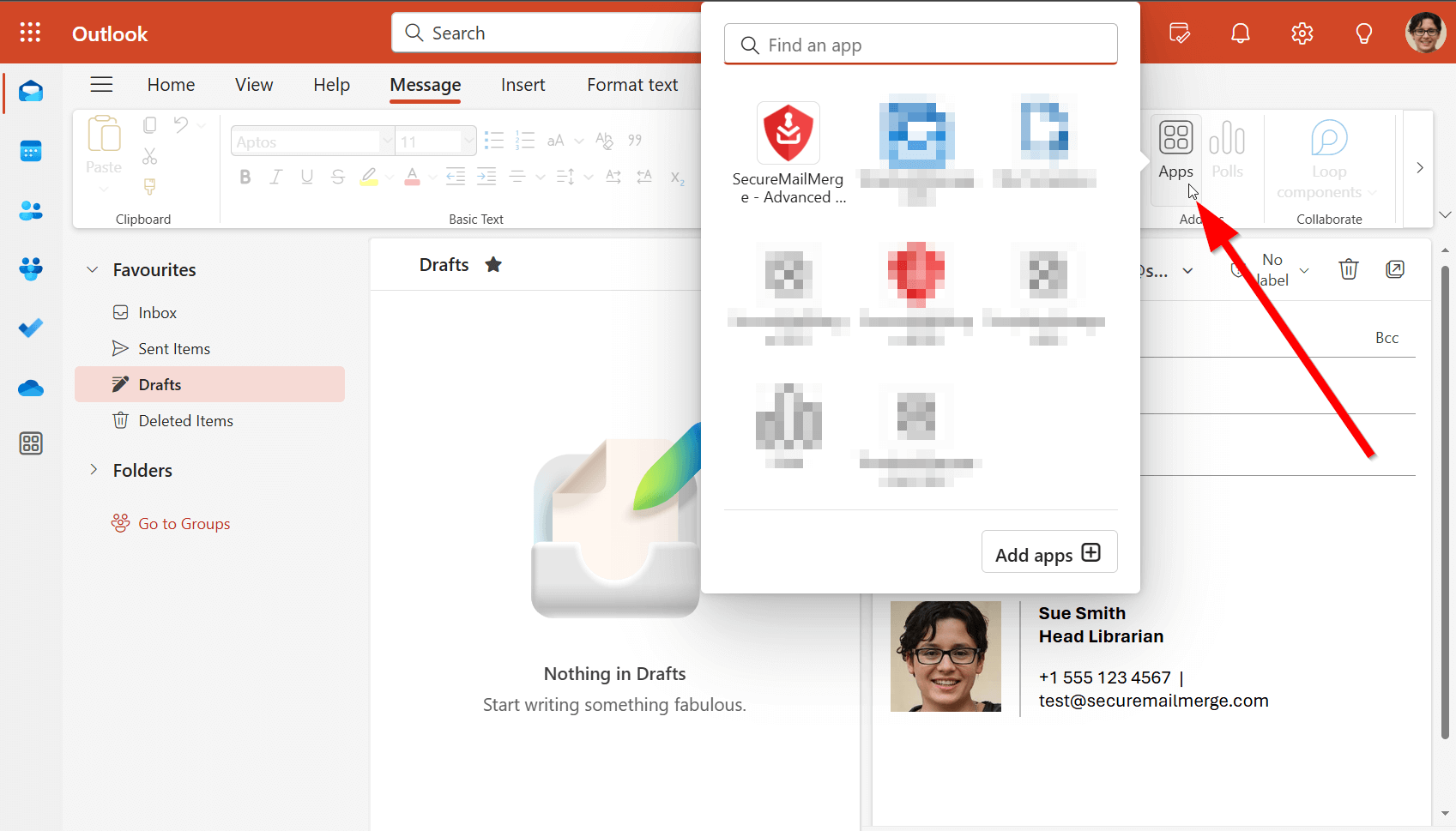
Erstelle in Outlook eine neue E-Mail und wähle SecureMailMerge im “Apps”-Menü im Verfassen-Fenster aus. Beim ersten Mal installiere es von AppSource oder bitte deinen Admin, es bereitzustellen.
Schritt 3: Lade deine Tabelle hoch
Wähle “Upload spreadsheet” (Tabelle hochladen) und suche deine Datei aus. Prüfe, ob die angezeigte Empfängeranzahl mit deiner Liste übereinstimmt.
Schritt 4: Füge Tokens ein und hänge Anhänge an
Schreibe deine Nachricht und füge Tokens wie {{FirstName}} im Betreff und Text ein. Für dateibasierte Anhänge pro Empfänger füge eine Spalte Attachments mit den Dateinamen hinzu und lade die Dateien hoch, wenn du dazu aufgefordert wirst.
Schritt 5: Sende einen Test, dann starte die Kampagne
Wähle “Send test email to yourself” (Sende Test-E-Mail an dich selbst) und überprüfe das Ergebnis. Wenn alles passt, wähle “Start sending campaign” (Starte Kampagne).
Vollständige Anleitung: sende deine erste Mail Merge Kampagne oder die Anleitung für Mail Merge in Outlook.
Gegenüberstellung
| Mail Merge Toolkit | SecureMailMerge | |
|---|---|---|
| Läuft in | Classic Outlook, Windows | Classic, New Outlook, Mac, web |
| Benötigt Word | Ja (oder Publisher) | Nein |
| Anhänge pro Empfänger | Ja | Ja |
| Erstellte PDFs | Professionell | Nein |
| Shared mailbox Send As | Professionell | Yes |
| Kostenlose Option | 30-Tage-Testversion | Kostenlose Version, Fußzeile |
| Preis | Jährlich, pro Nutzer | Pro Person, die sendet |
Letzte Überprüfung: Oktober 2026 anhand der Produktseite von MAPILab; vor dem Kauf prüfen. Weitere Tools: mail merge tools comparison und die kostenlose Merge Tools add-in alternative.
Ist Mail Merge Toolkit kostenlos? Testversion und Preisvergleich
Mail Merge Toolkit ist nicht kostenlos. Nach der 30-tägigen Testversion verkauft MAPILab jährliche Abonnements pro Nutzer für $2,50 und $8,25 pro Nutzer und Monat (etwa $30 und $99 pro Jahr); auf der Seite steht nicht, welche Edition zu welchem Preis gehört, also bitte beim Checkout bestätigen. SecureMailMerge ist mit einem Werbefußzeile kostenlos; Lizenzen gelten pro Person, die sendet, und variieren je nach Land, siehe die pricing page.
Häufig gestellte Fragen
Gibt es eine kostenlose Alternative zu Mail Merge Toolkit?
Ja. SecureMailMerge hat eine kostenlose Version mit allen Funktionen und ohne Zeitlimit; sie fügt jeder E-Mail eine kurze Werbefußzeile hinzu. Mail Merge Toolkit bietet eine 30-tägige Testversion mit maximal 50 Adressen pro Nachricht.
Funktioniert Mail Merge Toolkit mit New Outlook oder Outlook für Mac?
Nicht auf dem Mac: MAPILab sagt, es ist nicht kompatibel mit Microsoft 365 Apps für Mac. New Outlook ist nicht aufgeführt; es ist für klassisches Outlook für Windows entwickelt. Version 7.1 fügte eingeschränkte Unterstützung für Outlook im Web hinzu.
Kann SecureMailMerge personalisierte PDFs wie Mail Merge Toolkit erstellen?
Nein. SecureMailMerge fügt Dateien an, die du bereits erstellt hast, eine oder mehrere pro Empfänger, über eine Attachments-Spalte. Für generierte, passwortgeschützte PDFs ist Mail Merge Toolkit Professional das stärkere Tool.
Werden meine Daten bei beiden Tools lokal verarbeitet?
Ja. MAPILab gibt an, dass alle Vorgänge lokal ausgeführt werden. SecureMailMerge verarbeitet deine Tabelle innerhalb des Add-ins und sendet über dein eigenes Microsoft 365 Postfach.
Wie viel kostet Mail Merge Toolkit?
MAPILab listet zwei Jahresabonnements, $2,50 und $8,25 pro Nutzer und Monat, jährlich abgerechnet (etwa $30 und $99 im Jahr), ohne anzugeben, welche Edition welche ist. SecureMailMerge Lizenzen sind pro Person, die sendet, und variieren je nach Land; siehe die Preisseite.
Brauche ich Word, um SecureMailMerge zu nutzen?
Nein. Du lädst eine Excel- oder CSV-Datei hoch und schreibst die Nachricht in Outlook, also funktioniert es dort, wo die Seriendruckfunktion von Word nicht funktioniert, einschließlich New Outlook und Outlook im Web.
Not affiliated with MAPILab
SecureMailMerge ist nicht verbunden mit, unterstützt von oder gesponsert von MAPILab Ltd. Mail Merge Toolkit ist ein Produkt von MAPILab, hier nur genannt, um Funktionen zu vergleichen.
Hat dir dieser Artikel gefallen?
Wir haben eine ganze Bibliothek nützlicher Artikel für dich zum Lesen.
Zeig mir die Bibliothek der Outlook-Artikel.