Läuft innerhalb von Outlook. Deine Tabelle verlässt niemals deinen Computer.
Secure Mail Merge für Outlook
Personalisierte E-Mails, die von deinem eigenen Microsoft 365-Postfach gesendet werden. Deine Tabelle bleibt auf deinem Gerät. Dein IT-Team überprüft genau zwei Dinge: das Add-in und die Berechtigungen, die es anfordert.
New Outlook Klassisches Outlook Mac Web Kein Word erforderlich
★★★★★ 4,9 Sterne auf Microsoft AppSource Lizenzierungsoptionen anzeigen
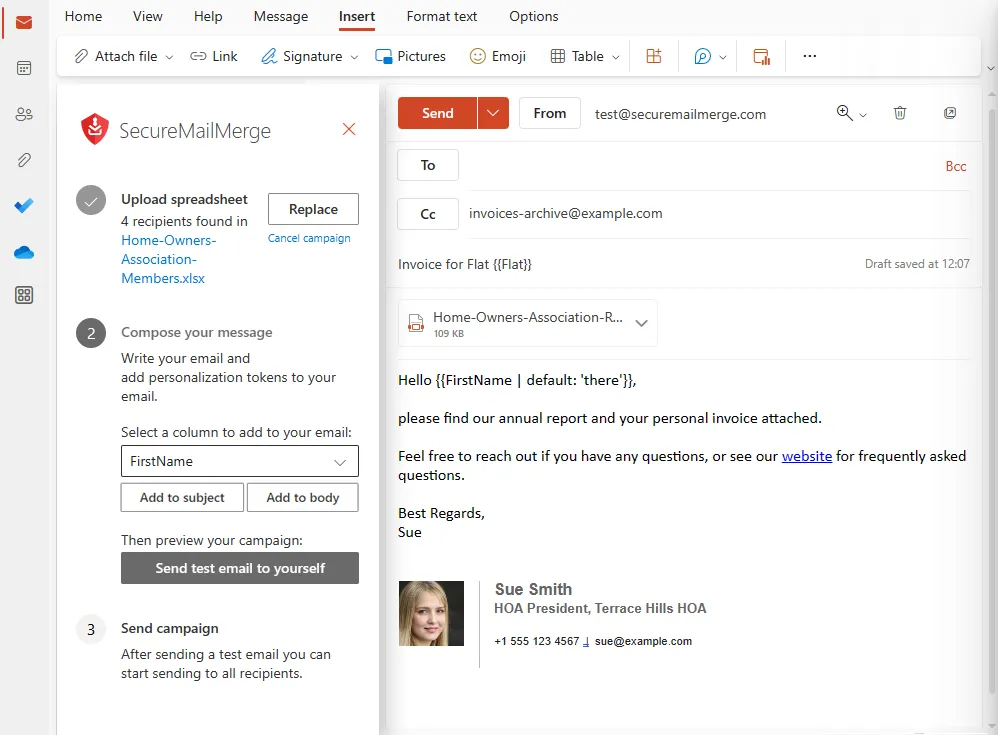
Zwei Architekturen, ein Unterschied
Die meisten Seriendruck-Tools verlangen, dass Du Deine Empfänger hochlädst, damit deren Server in Deinem Namen senden können. SecureMailMerge ist genau andersherum aufgebaut.
Typischer Seriendruckdienst
- Deine Empfänger und Tabelle
- Ihre Cloud-Server
- Mail von ihrer Infrastruktur
Deine Daten werden aus deinem Tenant kopiert. Deren Aufbewahrung, deren Zugriffskontrollen, deren Angriffsfläche.
SecureMailMerge
- Deine Empfänger und Tabelle
- Dein Outlook, auf deinem Computer
- Mail aus deinem Postfach
Deine Daten verlassen niemals den Pfad, auf dem sie sich bereits befinden. Deine Aufbewahrung, deine Zugriffskontrollen, dein Audit-Trail.
Wohin deine Kampagnendaten gehen
Das Zusammenführen erfolgt auf deinem Computer und die Mail wird von deinem Postfach aus versendet.
- Verarbeitet innerhalb von Outlook
- Jede Nachricht wird lokal im Outlook-Add-in-Sandbox zusammengebaut und über dein eigenes Postfach via Microsoft Graph gesendet.
- Nichts wird zu uns hochgeladen
- Keine Aufbewahrungsrichtlinie, die wir ändern könnten: Wir betreiben keinen Server, der Kampagnendaten empfängt.
- Dein Token bleibt bei Microsoft
- Das Zugriffstoken wird auf deinem Computer gespeichert und nur mit Microsoft ausgetauscht. Es wird niemals an uns übertragen.
- Auf Microsoft AppSource gelistet
- Veröffentlicht auf AppSource mit einer Publisher Attestation, einem selbstberichteten Fragebogen anstelle einer Microsoft-Sicherheitsüberprüfung. Vom Admin wie jedes andere Microsoft 365-Add-in installiert und genehmigt.
Was wir nicht sehen können
Eine Frage der Fähigkeit, nicht der Richtlinie. Es gibt keinen Endpunkt, den diese erreichen könnten.
- Deine Empfänger und ihre E-Mail-Adressen
- Deine Tabellenkalkulationen und die Daten in ihren Spalten
- Der Inhalt deiner E-Mails
- Deine Anhänge
- An wen du gesendet hast, und wann
Was wir sehen
So kannst du entsprechend planen.
- Anonyme Nutzungszahlen (wie oft es ausgeführt wird, wie viele Empfänger)
- Fehlerberichte (wo in unserem Code etwas fehlgeschlagen ist, keine Empfängerdaten)
- Deine E-Mail-Adresse, überprüft anhand unserer Lizenzliste
Diese Überprüfung erfolgt bei einem Lizenzierungsserver auf European Microsoft Azure. Es wird keine Serienbriefarbeit durchgeführt. Zusätzlich zu den Microsoft 365 Endpunkten, die Du bereits erlaubst, kontaktiert das Add-in drei Hosts: www.securemailmerge.com für die Lizenzprüfung, analytics.solinventum.com für anonyme Nutzungsstatistiken und Sentry für Fehlerberichte. Nur der Lizenzierungs-Host ist erforderlich; die anderen beiden können blockiert bleiben. Firewall-Regeln
Entwickelt für die Einhaltung der DSGVO
Kein Abzeichen beweist, dass deine Empfängerdaten in deinem Tenant geblieben sind. Was wir dir zeigen können, ist, wo die Daten liegen und die Unterlagen, die das abdecken. Deine Retention-, DLP-, eDiscovery- und Audit-Kontrollen funktionieren weiter, weil diese E-Mails wie jede andere Mail aus diesem Postfach aussehen.
Wie es in der Praxis funktioniert
Vier Schritte, von denen keiner die Erstellung eines Kontos bei uns beinhaltet.
-
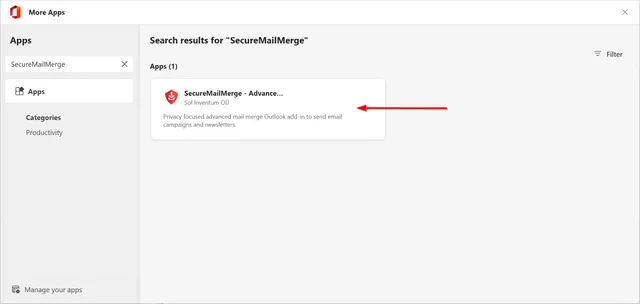
1 Aus AppSource installieren
Du selbst oder zentral über das Microsoft 365 Admin Center.
-
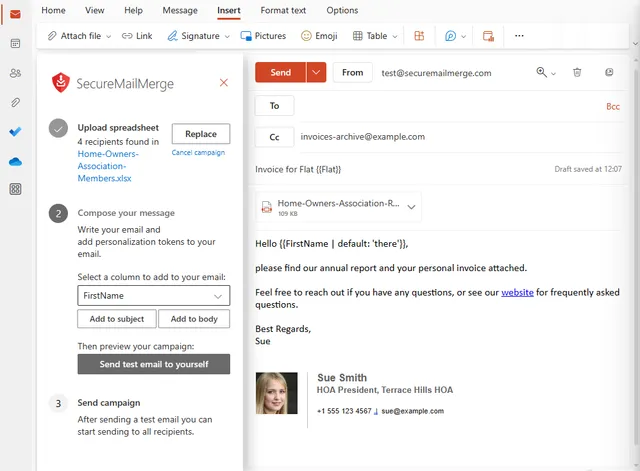
2 Öffne es in Outlook
Starte eine neue E-Mail und öffne das Add-in-Fenster.
-
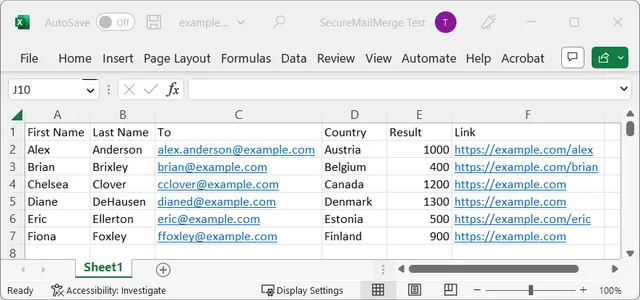
3 Aus deiner Tabelle zusammenführen
Excel oder CSV, mit Anhängen pro Empfänger, falls du sie brauchst.
-
4 Es sendet von deinem eigenen Posteingang aus
Vorschau der Nachrichten, dann senden. Antworten kommen direkt zu dir zurück.
Fragen, die IT- und Sicherheitsteams uns stellen
Werden meine Empfängerdaten an SecureMailMerge gesendet?
Nr. Die Tabelle wird gelesen und die E-Mails werden in Outlook auf deinem eigenen Rechner zusammengestellt. Die fertigen Nachrichten gehen an Microsoft Graph, dieselbe Schnittstelle, die Outlook verwendet, um jede E-Mail zu senden, und von dort an deine Empfänger. Das Add-in überträgt deine Empfängerdaten niemals an SecureMailMerge oder an Dritte, und du kannst das im Netzwerkverkehr des Add-ins überprüfen: Neben Microsoft Graph sendet das Add-in nur die Lizenzprüfung, anonyme Nutzungszahlen und Fehlerberichte, von denen keine Empfängerdaten enthalten. Wir sehen Kampagneninhalte nur, wenn du uns Beispiele zur Unterstützung zusendest.
Was muss mein IT-Admin genehmigen?
Zwei Dinge: das Add-in und die Berechtigungen, die es anfordert. Installiere es aus AppSource oder verteile es zentral über das Microsoft 365 Admin Center. Jede Berechtigung ist granular und mit ihrem Grund auf der Berechtigungsseite dokumentiert: Anmeldung und Profil, Kontakte, Kalender lesen, E-Mails in deinem Namen senden, E-Mails lesen und schreiben, Postfacheinstellungen und ein Refresh-Token. Deine Tabelle benötigt überhaupt keine Microsoft-Berechtigung, da sie lokal gelesen wird. Für Firewall-Regeln ist ein Host zusätzlich zu deinen bestehenden Microsoft 365 Endpunkten erforderlich: https://www.securemailmerge.com, mit GET zum Laden des Add-ins und POST zum Lizenz-Endpunkt. Zwei weitere sind optional und können blockiert bleiben: analytics.solinventum.com für anonyme Nutzungszahlen und Sentry für Fehlerberichte.
Speicherst du meine E-Mails oder Anhänge?
Nein, und es gibt nichts zu speichern. Wir betreiben keinen Server, der E-Mail-Inhalte, Anhänge oder Tabellenkalkulationen empfängt. Unser Lizenzserver überprüft, ob Deine eigene E-Mail-Adresse eine kommerzielle Lizenz besitzt. Er führt keine Serienbrieffunktion aus, und diese Anfrage enthält nur Deine E-Mail-Adresse, einen Produktnamen und einen Zeitstempel.
Ist SecureMailMerge DSGVO-konform?
Für IT entwickelt, aber nicht zertifiziert. Wir haben kein Zertifikatssiegel. In der Praxis: Deine Empfängerdaten und Nachrichteninhalte bleiben innerhalb Deines eigenen Microsoft 365 Mandanten, sodass Deine bestehenden Aufbewahrungs-, DLP- und Prüfkontrollen weiterhin gelten. Sol Inventum OÜ ist ein EU-Unternehmen mit Sitz in Estland, und wir stellen eine unterzeichnete Data Processing Addendum für die begrenzte Verarbeitung bereit, die wir durchführen.
Funktioniert es mit freigegebenen Postfächern, Windows, Mac und im Web?
Alle vier Outlook-Versionen, ja. Es läuft im klassischen Outlook unter Windows, im neuen Outlook, Outlook für Mac und Outlook im Web. Shared mailboxes work in the send-as direction: Erstelle die E-Mail in deinem eigenen Postfach, ändere die "From"-Adresse auf das Shared Mailbox, und starte dann die Kampagne wie gewohnt, wenn dein Tenant dir bereits erlaubt, von dieser Adresse zu senden. Empfänger sehen das Shared Mailbox und Antworten gehen dorthin zurück, obwohl die gesendete Kopie in deinem eigenen Gesendete Elemente-Ordner landet. Das Öffnen des Add-ins innerhalb eines Shared Mailbox wird nicht unterstützt, da Outlook dies nicht erlaubt.
Worin unterscheidet sich das von Word mail merge oder einem Newsletter-Tool?
Word kann keine unterschiedliche Datei pro Empfänger anhängen, kann überhaupt nicht aus dem neuen Outlook oder Outlook im Web senden und zeigt die Zusammenführung nur in Word als Vorschau an, nicht die fertigen Outlook-Nachrichten. Newsletter-Plattformen laden deine Empfänger in ihre Cloud hoch und senden über ihre eigene Infrastruktur, wodurch deine Empfängerdaten deren Aufbewahrungs- und Zugriffskontrollen unterliegen. SecureMailMerge läuft nativ in jeder Outlook-Version, unterstützt Anhänge pro Empfänger, cc und bcc, Fallback-Werte und Zeitplanung und sendet eins-zu-eins aus deinem eigenen Postfach, sodass Antworten normal bei dir ankommen.

Installiere es, führe eine Zusammenführung durch und zeige deinem IT-Team, wohin die Daten gegangen sind.
Deine Tabelle blieb auf deinem Computer und die Mail wurde von deinem eigenen Postfach verschickt.
Gratis für OutlookKostenlose Version mit einem werblichen Footer. Eine Lizenz entfernt diesen. Lizenzierungsoptionen anzeigen