Sende deine erste Serienmail-Kampagne
Beginne mit einer Tabelle oder deinen Outlook-Kontakten. Diese Anleitung behandelt die Vorbereitung und den Upload der Tabelle, gefolgt von Verweisen zum Schreiben, Testen, Senden und Überprüfen deiner Ergebnisse.
Wähle deine Empfängerquelle
- Spreadsheet: Folge den untenstehenden Schritten für Excel, CSV oder Numbers.
- Outlook contacts: Folge sending from your Outlook address book, dann fahre fort mit creating, testing and sending your email.
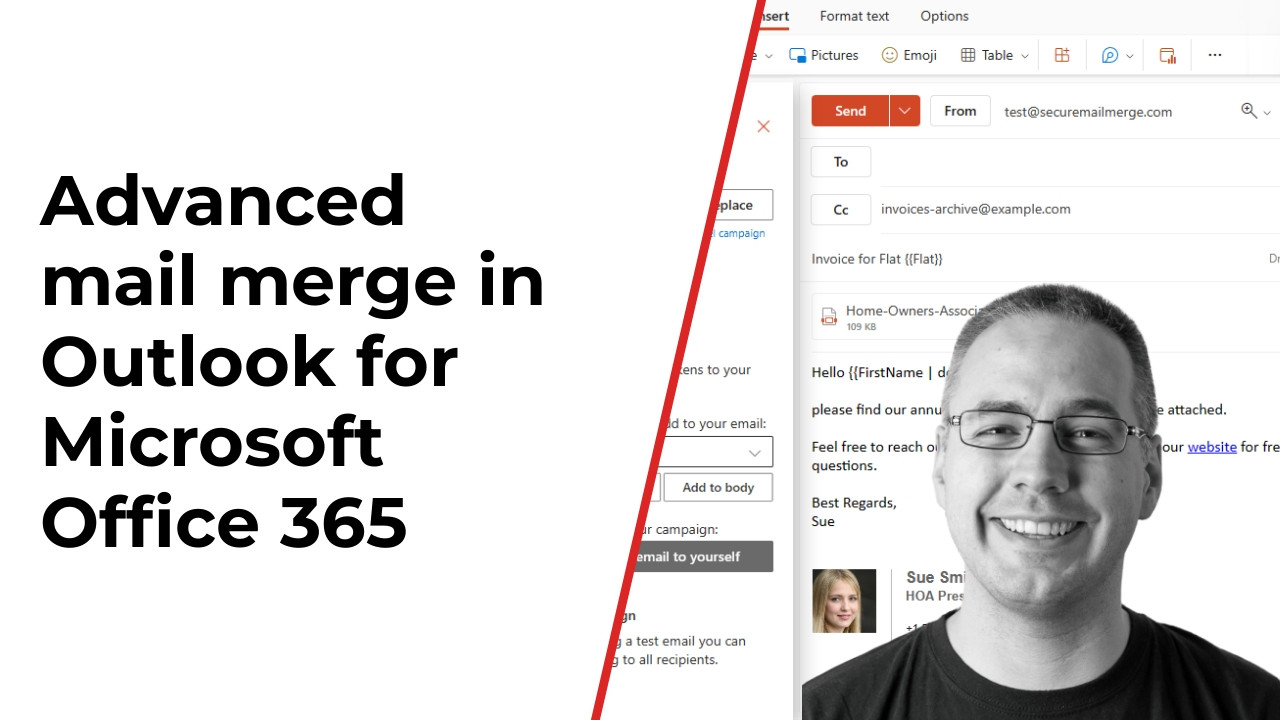
Verfügbar als Video-Tutorial
Bevor du startest
Stelle sicher, dass du alles hast, was du brauchst:
- ✅ Microsoft 365 Arbeits- oder Schulkonto, SecureMailMerge benötigt ein Business- oder Education-Konto. Microsoft 365 Personal und Family, Outlook.com und Hotmail-Konten werden nicht unterstützt. Check account compatibility.
- ✅ Eine Tabelle mit Empfängerdaten, Excel-, CSV- oder eine ähnliche Datei mit mindestens einer “To”-Spalte, die E-Mail-Adressen enthält.
- ✅ Das Add-in installiert, Falls du es noch nicht getan hast, install SecureMailMerge from the Microsoft Store .
- ✅ IT-Admin-Freigabe (falls erforderlich), Einige Organisationen benötigen eine Admin-Freigabe für Add-ins. Learn more about admin approval .
Schritt 1: Bereite deine Tabelle vor
Die meisten Tabellen funktionieren sofort, solange sie mindestens eine Spalte namens “To” haben. Alle anderen Spalten sind optional. Stelle sicher, dass die erste Zeile die Spaltennamen enthält.
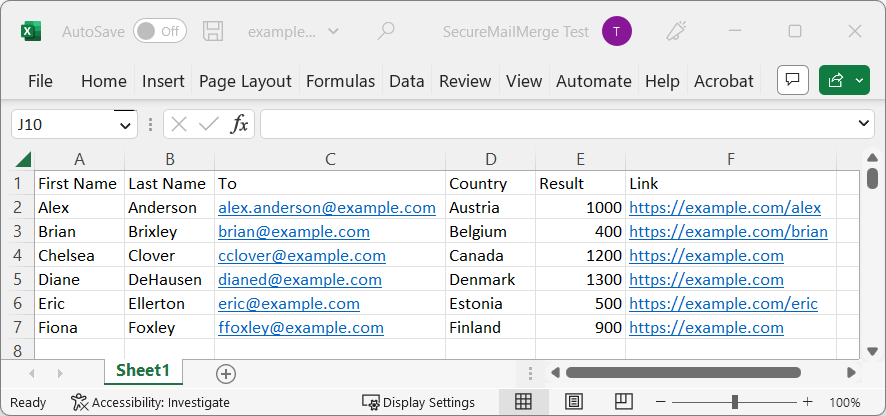
Du kannst ein Beispiel-Spreadsheet herunterladen, um loszulegen.
Hinweis: Beachte, dass Filter oder ausgeblendete Zeilen/Spalten von SecureMailMerge nicht unterstützt werden und ignoriert werden, was zu möglicherweise größeren Kampagnen als beabsichtigt führt. Überprüfe immer die Anzahl der in der Seitenleiste angezeigten Zeilen nach dem Hochladen, um sicherzustellen, dass die Menge der erwarteten entspricht.
Schritt 2. Starte das SecureMailMerge Add-In
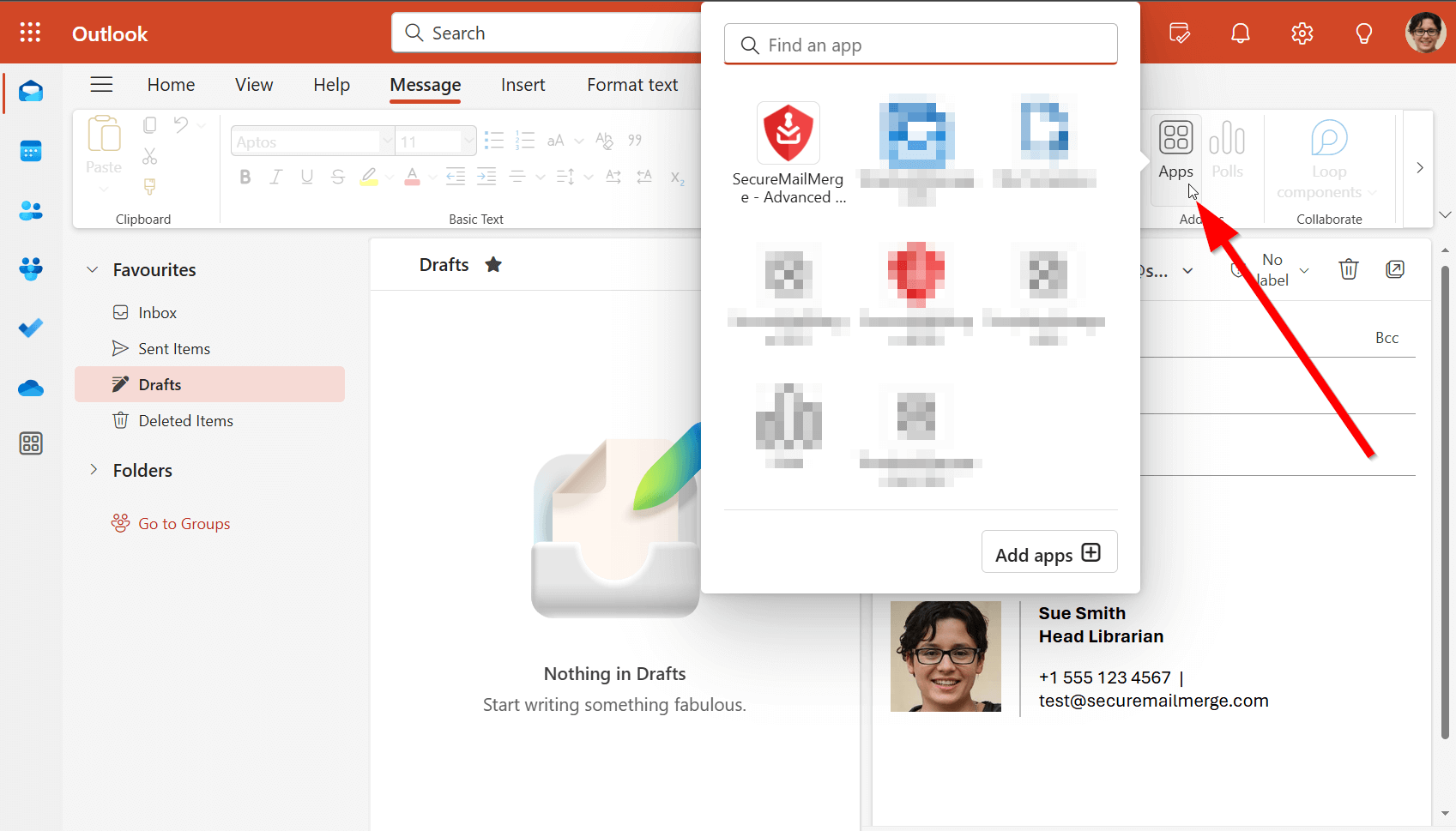
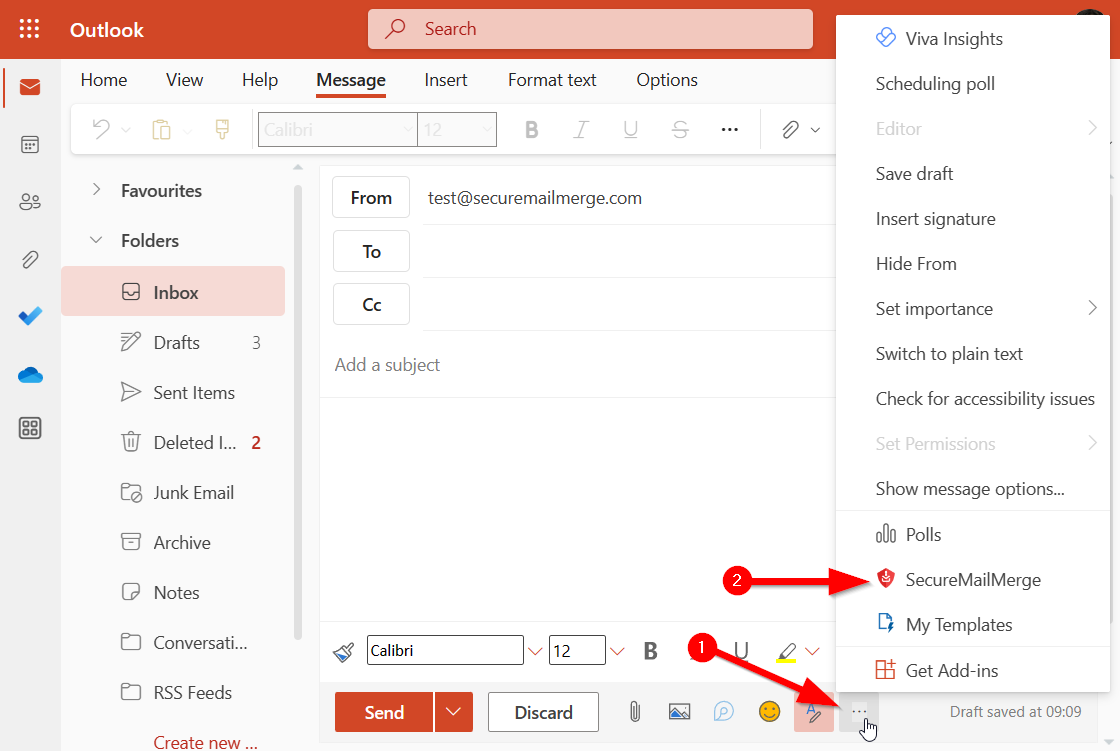
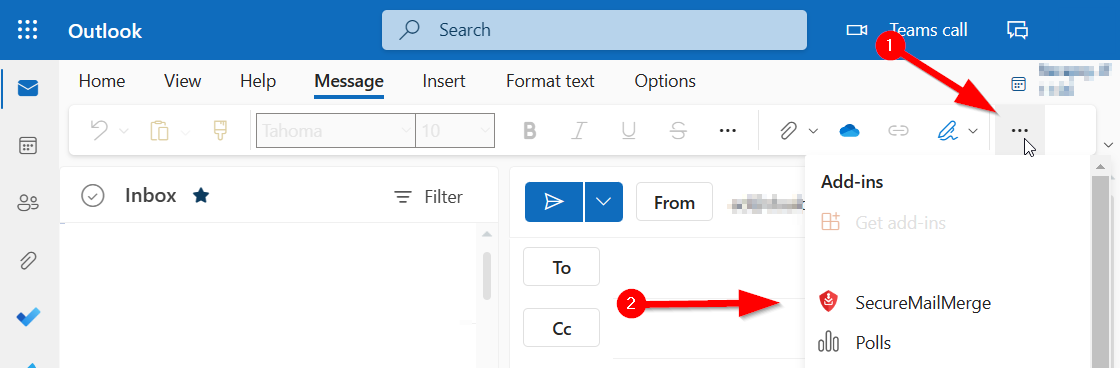
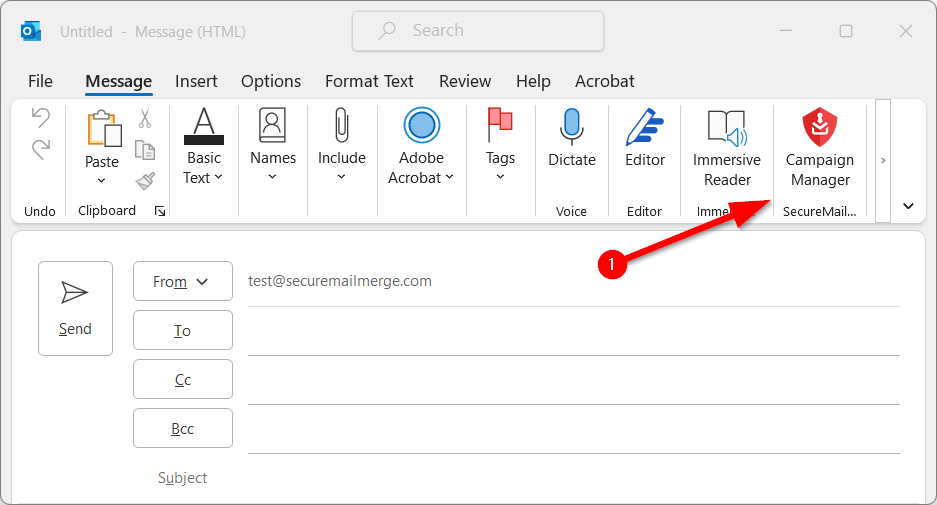
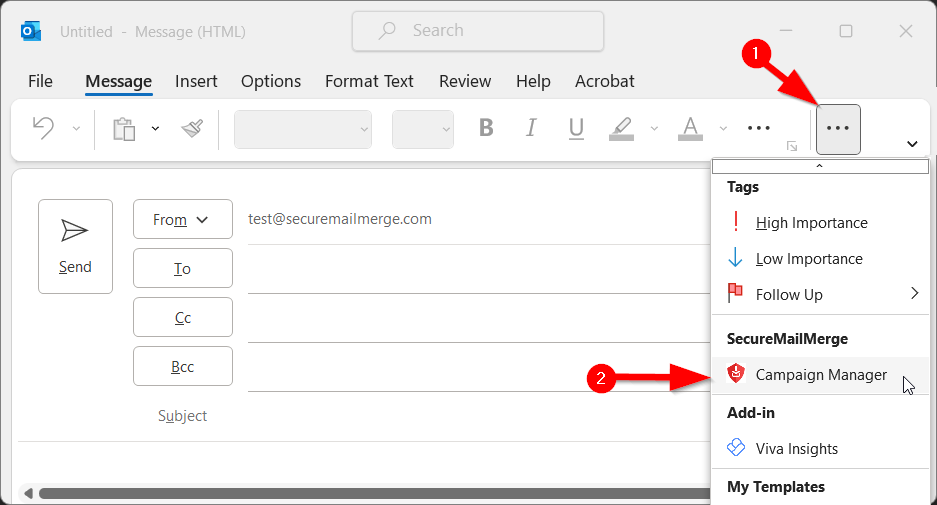
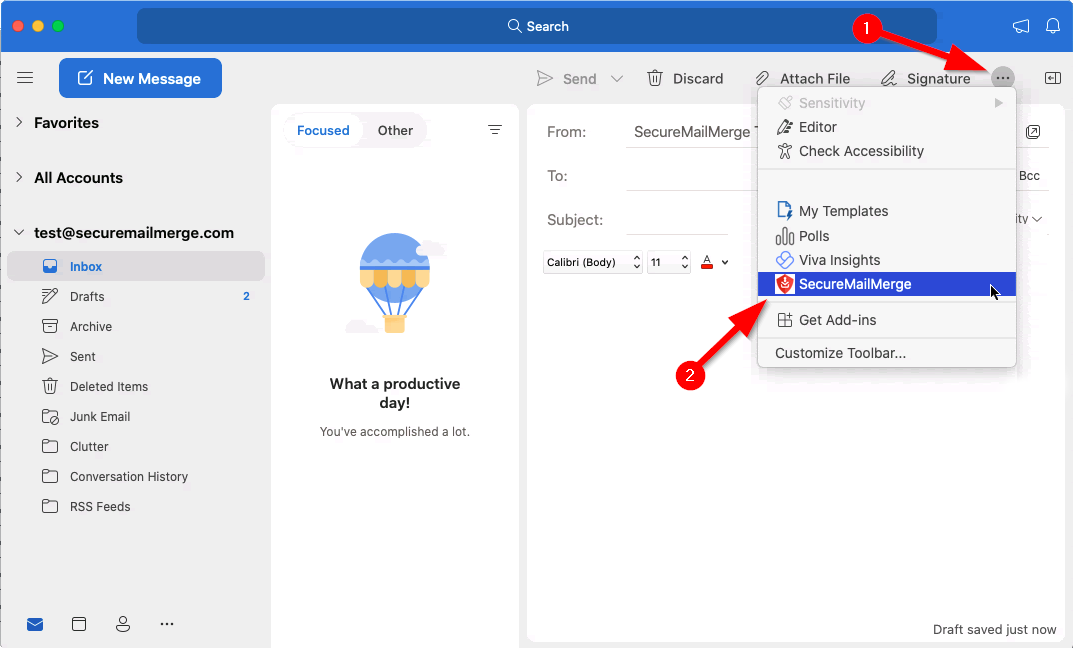
Das Add-In funktioniert auf allen Plattformen, die Microsoft 365 unterstützt, aber wo du es findest, kann leicht unterschiedlich sein. Klicke auf den “New Email” button (Neue E-Mail-Schaltfläche) und wenn du das Plugin installiert hast, erscheint es im Apps-Menü (du kannst es von dort aus an das Standard-Ribbon anheften) oder im Add-In-Menü in älteren Versionen.
New Outlook
Andere Versionen
Outlook für Mac
Schritt 3. Lade die Tabelle hoch
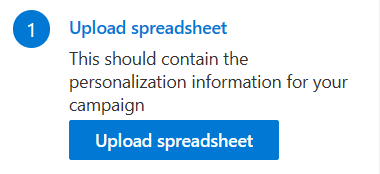
Um eine neue Kampagne zu starten, klicke auf den Button “Upload Spreadsheet” (Tabelle hochladen) und wähle die Tabelle aus, die du verwenden möchtest. Wir unterstützen die meisten Dateien aus verschiedenen Anwendungen (z.B. Excel, CSV, Numbers).
What your spreadsheet must contain
Die Datei muss die Spaltennamen in der ersten Zeile enthalten und mindestens eine Spalte namens “To” haben, die die E-Mail-Adresse des Empfängers enthält. Beachte auch, dass Spalten ohne Namen in der ersten Zeile ignoriert werden und Zeilen ohne Daten oder mit einer leeren “To”-Zelle übersprungen werden.
Siehe hier für weitere Fehlerbehebung für Tabellen .
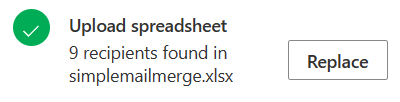
Wenn die Tabelle erfolgreich gelesen und geparst werden kann, wird dir die Anzahl der Datensätze und der Name der Datei angezeigt. Du kannst auf den Button “Replace” (Ersetzen) klicken, um die Datei zu ändern.
Du kannst auch jeden Empfänger überprüfen und diejenigen abwählen, die du überspringen möchtest , bevor du sendest.
Schritt 4. Erstelle und sende deine Kampagne
Als Nächstes kannst du mit der Erstellung deiner E-Mail-Vorlage fortfahren, indem du Informationen aus deiner Tabelle verwendest.
[→ Click here for our guide on personalizing your email.] (→ Klicke hier für unsere Anleitung zur Personalisierung deiner E-Mail.)
Diese Anleitung führt dich durch das Einfügen von Feldern, das Senden eines Tests an dich selbst und den Start der Kampagne. Wenn sie abgeschlossen ist, lade download the send report herunter, bevor du eine weitere Kampagne startest.
[→ Click here for more help on other use cases (e.g. multiple CC/BCC, personalized attachments etc).] (→ Klicke hier für weitere Hilfe zu anderen Anwendungsfällen, z. B. mehrere CC/BCC, personalisierte Anhänge usw.)
Brauchst du mehr Hilfe?
E-Mail-Support mit einer Beschreibung dessen, was du versucht hast zu tun, was passiert ist und der genauen Fehlermeldung. Füge keine echten Empfängerdaten bei.