Wie sende ich verschiedene Anhänge an jeden Empfänger?
Lerne, wie du mit SecureMailMerge eine Serienmail mit individuellen Anhängen an jeden Empfänger sendest, statt denselben Anhang mehrfach zu verschicken.
Schritt 1. Bereite alle Dateien in einem einzigen Ordner auf deinem Computer vor.
Alle Dateien, die für einzelne Anhänge verwendet werden, müssen sich in einem einzigen Ordner auf deiner Festplatte befinden. Du wirst später aufgefordert, sie alle auszuwählen. Verwende die Dateinamen im nächsten Schritt, um sie einem Empfänger zuzuordnen.
Schritt 2. Füge deiner Tabelle eine Spalte namens “Attachments” hinzu.
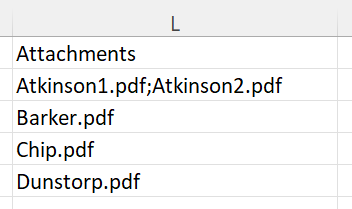
Füge deiner Tabelle eine Spalte namens “Attachments” hinzu. Trage die Dateinamen in die Zelle für jeden Empfänger ein. Du kannst mehrere Dateien hinzufügen, indem du sie mit einem Semikolon trennst.
Schritt 3. Dateien hochladen
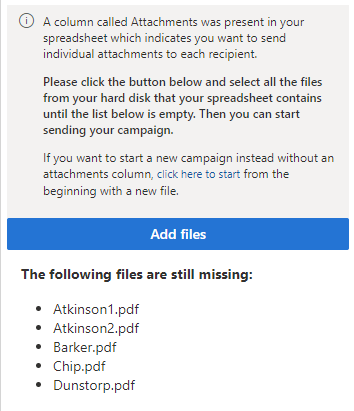
Die Spalte Attachments wird erkannt, und du wirst aufgefordert, die gefundenen Dateien hochzuladen. Du musst alle Dateien in der Tabelle hochladen, indem du auf “Add files” (Dateien hinzufügen) klickst.
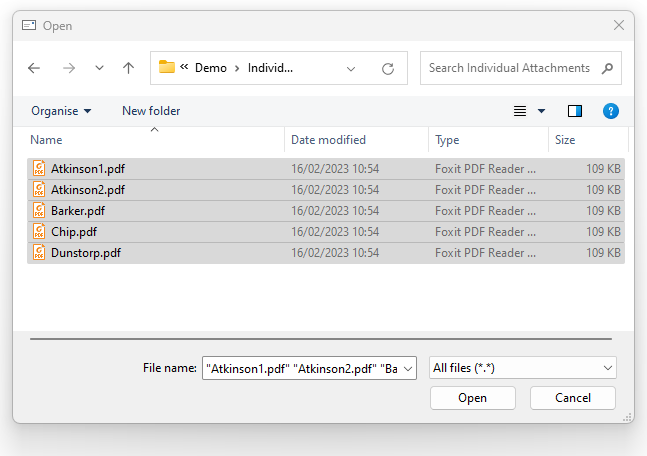
Der Datei-Explorer öffnet sich, und du kannst STRG + A drücken, um alle Dateien auszuwählen. Dann klicke auf “Open” (Öffnen).
Schritt 4. Teste und sende deine Kampagne
Sobald du alle Dateien hochgeladen hast, kannst du einen Test senden und dann die eigentliche Kampagne verschicken.
→ Klicke hier für unseren Leitfaden zur Personalisierung deiner E-Mail.
Reopening the plugin means re-uploading
Wenn du das Plugin schließt und wieder öffnest oder das Senden der Kampagne pausierst und dann fortsetzt, musst du Schritt 3 wiederholen und alle Dateien hochladen. Dateien, die bereits gesendet wurden, werden nicht erneut gesendet, aber alle Dateien müssen hochgeladen werden, um die Tabelle zu validieren.
Häufige Fehler und wie du sie behebst
SecureMailMerge erkennt automatisch häufige Fehler beim Hochladen einzelner Anhänge und gibt hilfreiche Hinweise. Hier sind die häufigsten Probleme und wie du sie lösen kannst:
1. Fehlende Dateiendungen in der Tabelle
Problem: Deine Tabelle enthält Dateinamen ohne Endungen (z. B. “document”), aber deine hochgeladenen Dateien haben Endungen (z. B. “document.pdf”).
Beispiel:
- Hochgeladene Datei:
contract.pdf - Tabelleneintrag:
contract
So behebst du es:
- Füge die Dateiendung in deinen Tabelleneinträgen hinzu: ändere “contract” zu “contract.pdf”
- Oder benenne deine Dateien um, um die Endungen zu entfernen (nicht empfohlen)
2. Doppelte Dateiendungen
Problem: Deine Dateien haben doppelte Endungen wie file.pdf.pdf. Das passiert häufig, wenn Windows Explorer Dateiendungen ausblendet und du beim Umbenennen die Endung manuell hinzufügst.
Beispiel:
- Hochgeladene Datei:
invoice.pdf.pdf - Erwartet in der Tabelle:
invoice.pdf
So behebst du es:
- Prüfe, ob Windows Explorer Dateiendungen ausblendet:
- Öffne Windows Explorer
- Klicke auf den Tab “View”
- Aktiviere “File name extensions” (Dateinamenerweiterungen), um sie anzuzeigen
- Benenne deine Dateien um, um die doppelte Endung zu entfernen
- Oder aktualisiere deine Tabelle, damit die doppelte Endung enthalten ist
3. Groß- und Kleinschreibung
Problem: Dateinamen haben eine andere Groß- und Kleinschreibung als in deiner Tabelle.
Beispiel:
- Hochgeladene Datei:
Document.PDF - Tabelleneintrag:
document.pdf
So behebst du es:
- Stelle sicher, dass die Groß- und Kleinschreibung zwischen deinen Dateien und der Tabelle genau übereinstimmt
- Benenne entweder deine Dateien um oder aktualisiere deine Tabelleneinträge
4. Ungültige Dateipfade in der Tabelle
Problem: Deine Tabelle enthält vollständige Dateipfade statt nur Dateinamen.
Ungültige Beispiele:
C:\Users\Documents\filename.pdf/Users/Documents/filename.pdffolder\filename.pdf
Korrektes Format:
filename.pdf
So behebst du es:
- Entferne alle Ordnerpfade aus deiner Tabelle
- Füge nur den Dateinamen mit Endung ein
5. Mehrere Dateien pro Empfänger
Du kannst mehrere Anhänge an einen Empfänger senden, indem du die Dateinamen in deiner Tabelle mit Semikolons trennst:
Beispiel:
contract.pdf;invoice.docx;specifications.xlsxWichtige Hinweise:
- Verwende Semikolons (
;), um mehrere Dateien zu trennen - Leerzeichen um Semikolons werden automatisch entfernt
- Jede Datei muss trotzdem einzeln hochgeladen werden
6. Fehlerbehebung bei Upload-Problemen
Wenn SecureMailMerge eine Warnung über nicht übereinstimmende Dateien anzeigt:
- Prüfe die Fehlermeldung genau, sie zeigt dir genau, welche Dateien nicht übereinstimmen
- Vergleiche Dateinamen Zeichen für Zeichen, schon ein einzelnes Zeichen Unterschied führt zu einer Nichtübereinstimmung
- Überprüfe die Dateiendungen, sowohl Datei als auch Tabelleneintrag müssen die gleichen Endungen haben
- Achte auf unsichtbare Zeichen, Copy-Paste-Probleme können manchmal unsichtbare Zeichen einfügen
7. Best Practices für einzelne Anhänge
- Verwende konsistente Benennung: Nutze Kleinbuchstaben für Dateinamen, um Probleme mit Groß- und Kleinschreibung zu vermeiden
- Füge Endungen hinzu: Immer Dateiendungen in der Tabelle angeben
- Organisiere Dateien: Halte alle Anhangsdateien in einem Ordner für eine einfache Auswahl
- Teste mit einer kleinen Gruppe: Starte mit 2-3 Empfängern, um sicherzugehen, dass alles funktioniert
- Prüfe Dateigrößen: Große Anhänge können Probleme bei der E-Mail-Zustellung verursachen
8. Begrenzungen der Dateigröße
Beachte, dass die meisten E-Mail-Systeme Größenlimits für Anhänge haben:
- Outlook.com/Hotmail: 25 MB insgesamt
- Gmail: 25 MB insgesamt
- Firmen-E-Mail: Variiert je nach Organisation (oft 10-25 MB)
Für große Dateien solltest du stattdessen Cloud-Speicher-Links verwenden, anstatt direkte Anhänge zu senden.
Siehe auch
- Mail merge with attachments in Outlook: feature overview
- Step-by-step attachment tutorial
- Downloading the send report um zu sehen, welche Anhänge an welchen Empfänger gesendet wurden
Brauchst du mehr Hilfe?
E-Mail-Support mit einer Beschreibung dessen, was du versucht hast zu tun, was passiert ist und der genauen Fehlermeldung. Füge keine echten Empfängerdaten bei.