Know how directly from the Microsoft 365 mail merge experts
Wie man mehrere Zeilen in einer Serien-E-Mail zu einer E-Mail pro Empfänger zusammenführt (viele-zu-einem)
By Alex Duggleby · Founder, SecureMailMerge
Ein Kunde mit fünf offenen Rechnungen. Ein Investor mit zwölf Beteiligungen. Ein Kreditnehmer mit drei überfälligen Büchern. Deine Tabelle hat für jeden eine Zeile, aber diese Person sollte eine E-Mail erhalten, die alle auflistet, nicht fünf separate. Um mehrere Zeilen an einen Empfänger zusammenzuführen, gruppiere die Zeilen nach E-Mail-Adresse und füge sie als Tabelle in eine einzelne Nachricht ein.
A customer's open invoices
An investor's holdings
A borrower's overdue books
Dasselbe Muster gilt für Mitgliedschaftsverlängerungen, die an einen Kontakt für mehrere Mitglieder einer Organisation gesendet werden, sowie für Nachbestell- oder Lieferberichte für Händler mit einer Zeile pro Produkt.
Die eingebaute Zusammenführung von Word kann das nicht, weil sie eine E-Mail pro Zeile sendet. In Outlook erkennt SecureMailMerge wiederholte Adressen und bietet einen many-to-one mode (Viele-zu-einem-Modus) an, der die Gruppierung für dich übernimmt.
Was viele-zu-eins Serienmail bedeutet
Eine Standard-Serienmail ist eins-zu-eins: eine Zeile, eine E-Mail. Eine viele-zu-eins Serienmail gruppiert Zeilen, die denselben Empfänger haben, und sendet dieser Person eine einzelne E-Mail, die jede Zeile auflistet. Nehmen wir eine Bibliothekserinnerungsliste mit sechs Zeilen für drei Ausleiher:
| Zeilen in der Tabelle | One-to-one merge (Eins-zu-eins Serienmail) | Many-to-one merge (Viele-zu-eins Serienmail) |
|---|---|---|
| 3 Zeilen für alex@ | 3 E-Mails, je ein Buch | 1 E-Mail mit einer Tabelle mit 3 Zeilen |
| 1 Zeile für mary@ | 1 E-Mail | 1 E-Mail mit einer Tabelle mit 1 Zeile |
| 2 Zeilen für john@ | 2 E-Mails, je ein Buch | 1 E-Mail mit einer Tabelle mit 2 Zeilen |
| Insgesamt: 6 Zeilen | 6 E-Mails | 3 E-Mails |
3 rows for alex@
| To | Book | Due |
|---|---|---|
| [email protected] | Dune | 3 Mar |
| [email protected] | Emma | 10 Mar |
| [email protected] | Ulysses | 17 Mar |
1 email with a 3-row table
Subject: Your library books
Hi Alex, three books are due soon.
| Book | Due |
|---|---|
| Dune | 3 Mar |
| Emma | 10 Mar |
| Ulysses | 17 Mar |
Alex’ drei Zeilen (Dune, Emma und Ulysses) werden zu einer E-Mail mit einer Tabelle mit drei Zeilen.
Dasselbe Konzept wird unter verschiedenen Namen geführt, weshalb es schwer zu finden ist:
- Many-to-one mail merge (Viele-zu-eins Serienmail): viele Datenzeilen, eine E-Mail pro Empfänger.
- One-to-many mail merge (Eins-zu-viele Serienmail): dieselbe Aufgabe aus Sicht des Empfängers.
- Directory or catalog merge (Verzeichnis- oder Katalogzusammenführung): Words nächstes eingebautes Konzept, das Datensätze in einem Dokument statt in einzelnen E-Mails auflistet.
- Group rows by email (Zeilen nach E-Mail gruppieren): die Datenbank-Formulierung dafür.
Was Words Seriendruck kann und warum es nicht ausreicht
Word hat keine Option “group by recipient” (nach Empfänger gruppieren): jede Zeile wird zu einer eigenen E-Mail. Words E-Mail-Seriendruck funktioniert mit klassischem Outlook für Windows und Outlook für Mac, aber nicht mit New Outlook oder Outlook im Web.
Es gibt zwei Workarounds, beide in der Desktop-Version von Word:
- Das Merge Tools Add-in von Doug Robbins, einem Microsoft MVP, fügt einen Seriendrucktyp “Many to One” (Viele zu einem) hinzu. Details: Merge Tools add-in alternative.
- Ein Directory merge (Verzeichnis-Seriendruck) fügt alle Datensätze in ein einzelnes Dokument ein, zum Beispiel einen Katalog oder eine Teileliste. Microsoft weist darauf hin, dass die anderen Optionen unter Finish & Merge, einschließlich E-Mail senden, damit nicht verwendet werden können, sodass du jeden Abschnitt selbst senden musst.
| Word + Merge Tools add-in | Word Directory merge | |
|---|---|---|
| Groups rows per recipient (Gruppiert Zeilen pro Empfänger) | Ja, Seriendrucktyp “Many to One” | In ein Dokument, keine E-Mails pro Person |
| Sends individual emails (Sendet einzelne E-Mails) | Ja, über klassisches Outlook | Nein |
| New Outlook, Mac, web | Nein, nur Windows mit klassischem Outlook | Nein |
| Table of rows in the email (Tabelle der Zeilen in der E-Mail) | Im Word-Dokument eingebaut | Feldfunktionen im Dokument |
| Attachments, CC, BCC | Ja, bei E-Mail-Seriendrucken | Nein |
| Where data is processed (Wo die Daten verarbeitet werden) | Lokal in Word | Lokal in Word |
| Cost (Kosten) | 20-Nutzungen Testversion, dann einmalig 30 US-Dollar (ein Nutzer) | In Word enthalten |
Für die einfache Word-Methode siehe mail merge in Word.
Deshalb brauchst du ein Add-in in Outlook, das die Zeilen für dich gruppiert.
Wie man mit SecureMailMerge eine Many-to-One-Serienmail sendet (5 Schritte)
Diese Schritte verwenden das SecureMailMerge Add-in, das in klassischem Outlook, New Outlook, Outlook für Mac und Outlook im Web läuft. Für klick-für-klick Screenshots von jedem Bildschirm siehe die Hilfeseite Mail merge many-to-one: combine rows into one email.
Schritt 1: Die Tabelle vorbereiten
Setze Spaltenüberschriften in Zeile 1 und eine Zeile pro Eintrag darunter. Tippe dieselbe E-Mail-Adresse in die To-Spalte für jede Zeile, die zur selben Person gehört. Optionale Spalten mit den Namen Attachments, CC und BCC funktionieren ebenfalls.
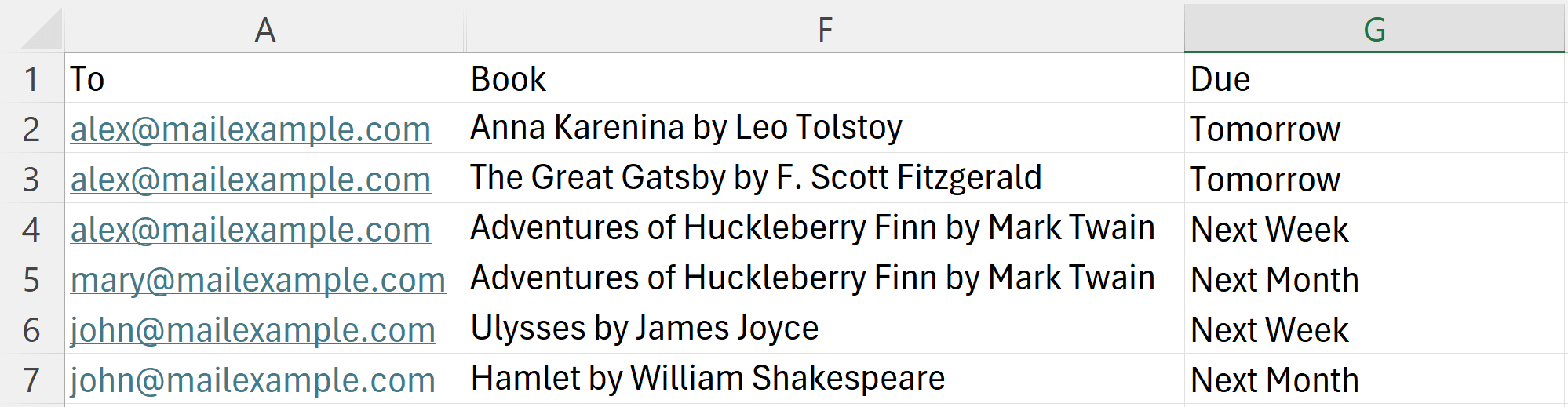
Schritt 2: Die Tabelle in Outlook hochladen
Öffne in Outlook eine neue Nachricht, starte SecureMailMerge aus dem Apps-Menü und klicke unter “Upload spreadsheet” auf “Use spreadsheet” (Tabelle verwenden). Wähle deine Excel- oder CSV-Datei aus.
Schritt 3: Many-to-One-Modus wählen
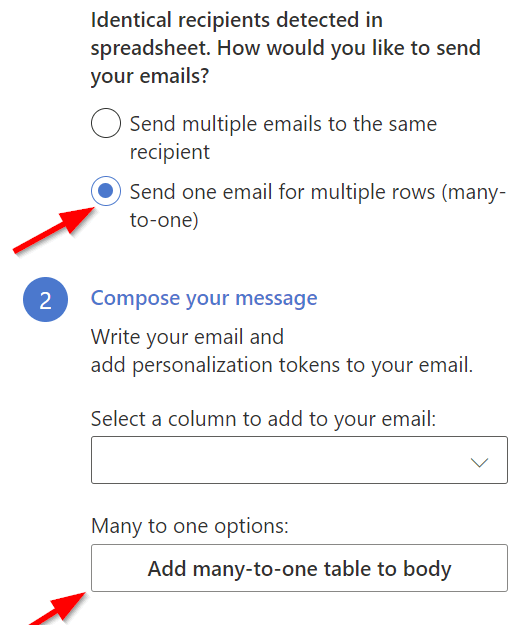
Wenn das Add-in dieselbe Adresse in mehr als einer Zeile findet, fragt es “Identical recipients detected in spreadsheet. How would you like to send your emails?” (Identische Empfänger in der Tabelle gefunden. Wie möchtest du deine E-Mails senden?). Wähle “Send one email for multiple rows (many-to-one)” (Eine E-Mail für mehrere Zeilen senden (many-to-one)). Wenn keine Adresse mehrfach vorkommt, erscheint die Frage nicht; klicke stattdessen auf “Show advanced options” (Erweiterte Optionen anzeigen) und setze ein Häkchen bei “Force many-to-one table mode” unter “Message options” (Nachrichtenoptionen).
Schritt 4: Die Serienmail-Tabelle einfügen
Schreibe die E-Mail und setze den Cursor an die Stelle, wo die Tabelle eingefügt werden soll. Klicke auf “Add many-to-one table to body” (Many-to-One-Tabelle zum Textkörper hinzufügen), setze Häkchen bei den Spalten in der Reihenfolge, in der sie erscheinen sollen, klicke auf “Add table to Body” (Tabelle zum Textkörper hinzufügen) und dann auf “Return to campaign settings” (Zurück zu den Kampagneneinstellungen).
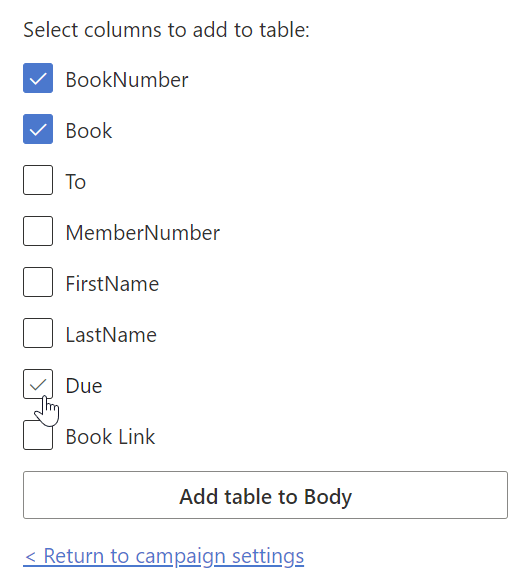
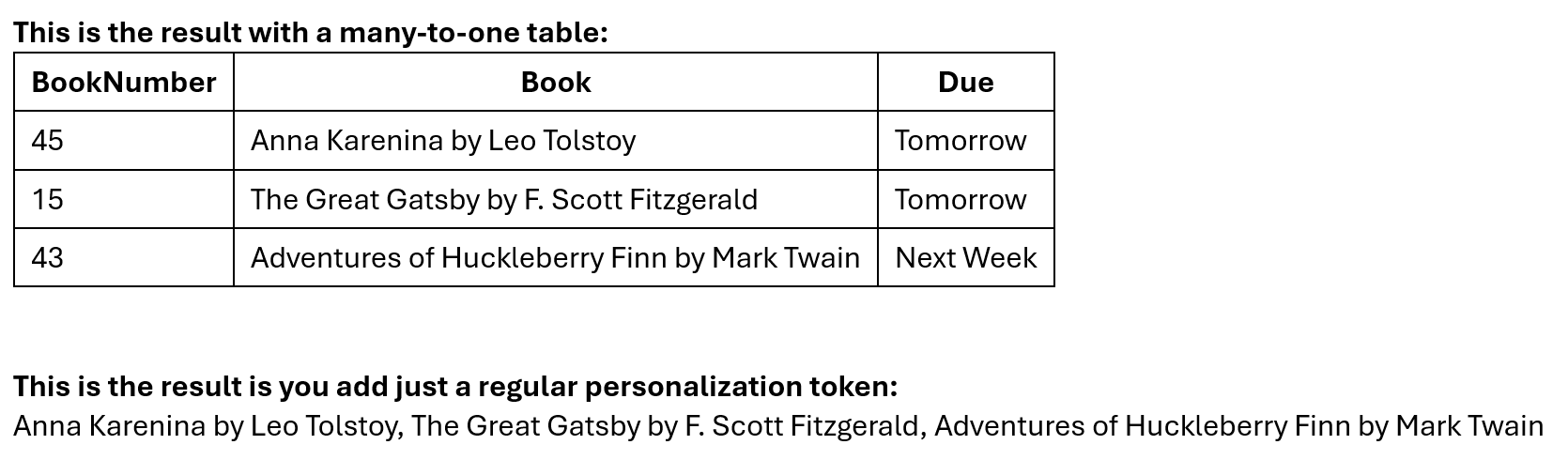
Das Add-in fügt ein Tabellentoken wie {% table Book, Due %} ein. Wenn jede E-Mail zusammengeführt wird, wird daraus eine Serienmail-Tabelle mit mehreren Zeilen, eine pro Tabellenzeile für diesen Empfänger, und deine Spaltennamen als Überschriften.
Schritt 5: Test-E-Mail senden, dann Kampagne starten
Klicke auf “Send test email to yourself” (Test-E-Mail an dich selbst senden) und überprüfe das Ergebnis, dann klicke auf “Start sending campaign” (Kampagne starten). Lade danach den Versandbericht herunter: Er enthält eine Zeile pro ursprünglicher Tabellenzeile, auch wenn mehrere Zeilen eine E-Mail gebildet haben.
Test tip: the test email uses the first data row
Die Test-E-Mail wird aus dem Empfänger der ersten Datenzeile (Zeile 2, unter den Überschriften) erstellt und enthält alle Zeilen dieses Empfängers. Setze einen Kontakt mit mehreren Zeilen an den Anfang der Tabelle, damit der Test die gruppierte Tabelle tatsächlich zeigt.
Was passiert mit Tokens, Attachments, CC und BCC
Das Tabellentoken rendert jede Zeile als Tabellenzeile. Gewöhnliche Tokens wie {{Amount}} werden als kommaseparierter Text über die Zeilen des Empfängers zusammengefügt. Wenn jede Zeile denselben Wert enthält, wie {{FirstName}}, erscheint er nur einmal, sodass “Hi Alex” natürlich bleibt.
Die Spalten mit den Namen Attachments, CC und BCC werden kombiniert statt zusammengefügt: Jede eindeutige Datei und Adresse aus allen Zeilen eines Kontakts kommt in die eine E-Mail. Identische Einträge werden nur einmal eingefügt (exakte Übereinstimmung, inklusive Groß-/Kleinschreibung). Eine Zelle kann auch mehrere Werte enthalten, getrennt durch Semikolons. Siehe individual attachments und multiple CC or BCC recipients.
2 rows for [email protected]
| Attachments | CC |
|---|---|
| statement.pdf | [email protected] |
| statement.pdf;terms.pdf | [email protected] |
1 email
Attachments: statement.pdf, terms.pdf
Identical entries are included only once.
Einschränkungen des many-to-one-Modus von SecureMailMerge
- Zeilen werden nach dem genauen To-Wert gruppiert. Gib jede Adresse in jeder Zeile auf die gleiche Weise ein, sonst behandelt das Add-in sie als verschiedene Personen.
- Die Tabelle hat einen festen Stil. Das Add-in rendert eine einfache Tabelle mit Rahmen und einer Kopfzeile aus deinen Spaltennamen. Es gibt keine Optionen zur Tabellenformatierung im Add-in.
- Gruppierte Werte zählen einmal pro E-Mail. Ein Kontakt mit zehn Zeilen erhält eine E-Mail, also verwenden zehn Zeilen einen Empfänger deines Tageskontingents (plus alle CC- oder BCC-Adressen), nicht zehn.
- Sendegrenzen gelten weiterhin. SecureMailMerge fügt keine eigenen Grenzen hinzu; die sending limits deines Microsoft 365-Tenants gelten weiterhin, ebenso die maximale Nachrichtengröße, sobald Anhänge kombiniert werden.
One contact with 10 rows
Nächste Schritte
Gruppiere die Zeilen, füge die Tabelle ein, sende einen Test mit einem Kontakt mit mehreren Zeilen oben, und du bist fertig. See pricing für die Lizenz, die den Footer entfernt.
Verwandte Anleitungen:
- Full guide: mail merge in Outlook
- Mail merge in New Outlook
- Personalized attachments in a mail merge
- Download the send report
Häufig gestellte Fragen
Kann Word Mail Merge mehrere Zeilen in einer E-Mail zusammenfassen?
Nicht nativ. Word erstellt eine E-Mail pro Zeile. Um Zeilen pro Empfänger zu gruppieren, brauchst du eine Lösung wie das Merge Tools Add-in von Doug Robbins oder ein Outlook-Add-in mit einem many-to-one-Modus.
Was ist der Unterschied zwischen many-to-one und one-to-many Mail Merge?
Sie beschreiben dieselbe Aufgabe aus verschiedenen Blickwinkeln: viele Tabellenzeilen werden in eine E-Mail pro Empfänger zusammengeführt. Words Directory Merge ist das nächstliegende eingebaute Konzept, aber es erstellt ein einzelnes Dokument.
Wie weiß SecureMailMerge, welche Zeilen zusammengehören?
Es gruppiert Zeilen nach der To-Spalte. Wenn dieselbe Adresse in mehr als einer Zeile erscheint, bietet es den many-to-one-Modus an; andernfalls aktiviere “Force many-to-one table mode” (Many-to-one-Tabellenmodus erzwingen) in den erweiterten Optionen.
Kann jeder Empfänger unterschiedliche Anhänge aus verschiedenen Zeilen erhalten?
Ja. Alle eindeutigen Dateien, die in der Attachments-Spalte über die Zeilen eines Kontakts aufgeführt sind, werden an diese eine E-Mail angehängt. Identische Dateien sowie CC- und BCC-Adressen werden nur einmal eingefügt.
Funktioniert das in New Outlook oder Outlook für Mac?
Ja. SecureMailMerge läuft in klassischem Outlook, New Outlook, Outlook für Mac und Outlook im Web, sodass many-to-one-Merges nicht von Word oder Windows abhängen.
Ist many-to-one Mail Merge kostenlos?
Ja. Die kostenlose Version enthält alle Funktionen und fügt jeder E-Mail einen kurzen Werbefußzeile hinzu; eine kostenpflichtige Lizenz entfernt die Fußzeile.
Hat dir dieser Artikel gefallen?
Wir haben eine ganze Bibliothek nützlicher Artikel für dich zum Lesen.
Zeig mir die Bibliothek der Outlook-Artikel.