Wie füge ich CC- oder BCC-Empfänger zu meinem Serienbrief hinzu?
SecureMailMerge ermöglicht es dir, CC- oder BCC-Empfänger zu deinem Outlook-Seriendruck hinzuzufügen, auch mehrere oder versteckte Empfänger.
Jede E-Mail an dieselben CC- oder BCC-Empfänger senden
Du kannst dieselben CC- oder BCC-Empfänger (oder mehrere) zu jeder generierten E-Mail hinzufügen. Füge sie einfach in die entsprechenden Felder in deiner Vorlage ein.
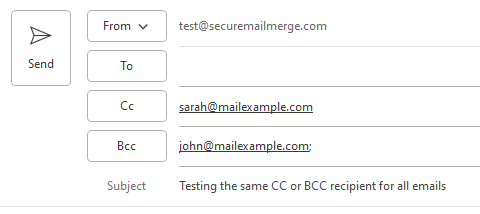
Jede generierte E-Mail enthält dann diese Werte.
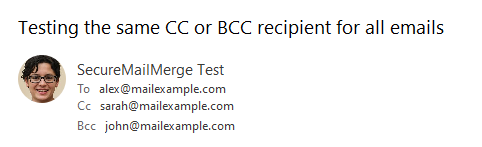
Hinweis: CC- und BCC-Adressen, die in die Vorlage eingegeben werden, erhalten auch die Test-E-Mail. Füge sie nach dem Testen hinzu oder informiere diese Empfänger, dass der Test kommt.
Hinzufügen von einzelnen (oder mehreren) CC- oder BCC-Empfängern zu jeder E-Mail über die Tabelle
Wenn Du eine CC- oder BCC-Spalte zu Deiner Tabelle hinzufügst, kannst Du eine oder mehrere E-Mail-Adressen zu jeder Zeile hinzufügen, und die E-Mails werden mit diesen CC/BCC-Werten gesendet. Wenn Du mehrere Adressen hinzufügen möchtest, trenne sie mit einem Semikolon.
Hinweis: Leerzeichen sind derzeit zwischen E-Mail-Adressen nicht erlaubt. Trenne sie mit einem Semikolon wie folgt: [email protected];[email protected]

Jede generierte E-Mail enthält dann diese Werte.
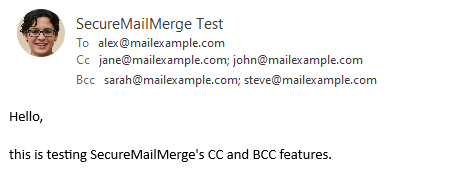
Hinweis: In der Test-E-Mail werden CC- oder BCC-Werte aus der Tabelle durch Deine eigene E-Mail-Adresse ersetzt, damit Du sehen kannst, dass sie übernommen wurden, ohne dass jemand anderes die Test-E-Mail erhält.
Hybrid-Ansatz: Senden an eine allgemeine CC/BCC und auch individuelle CC/BCC-E-Mail-Adressen
Wenn Du sowohl einen allgemeinen CC/BCC-Wert zu jeder E-Mail hinzufügen möchtest als auch spezifische individuelle CC/BCC-Werte für jede E-Mail, folge einfach beiden oben genannten Schritten. Füge die allgemeinen Werte zur Vorlage der E-Mail hinzu und die individuellen Werte zu den Spalten der Tabelle.
Die resultierende E-Mail wird sowohl die allgemeinen CC/BCC-Werte als auch die Werte aus der Tabelle zusammenführen.
Brauchst du mehr Hilfe?
E-Mail-Support mit einer Beschreibung dessen, was du versucht hast zu tun, was passiert ist und der genauen Fehlermeldung. Füge keine echten Empfängerdaten bei.