Know how directly from the Microsoft 365 mail merge experts
Kannst du jemanden in einer Serienmail in CC oder BCC setzen?
By Alex Duggleby · Founder, SecureMailMerge
Ja, du kannst jemanden in einer Serienmail per CC oder BCC einfügen, aber nicht mit dem E-Mail-Seriendruck von Word, der kein CC- oder BCC-Feld hat. Ein Outlook-Add-in wie SecureMailMerge fügt jedem E-Mail dieselbe CC oder BCC hinzu oder eine unterschiedliche CC oder BCC pro Empfänger aus einer Tabellenkalkulationsspalte, während jede Person trotzdem ihre eigene personalisierte Nachricht erhält.
Word Serienbrief unterstützt kein CC oder BCC
Das Dialogfeld von Word’s Finish & Merge, dann Send E-mail Messages (Fertigstellen & Zusammenführen, dann E-Mail-Nachrichten senden) enthält kein Feld für eine CC- oder BCC-Adresse, und Microsofts eigene Anweisungen sagen das auch: “You cannot CC or BCC other recipients” (“Du kannst keine weiteren Empfänger in CC oder BCC setzen”) (Microsoft Support: use mail merge to send bulk email messages).
Word email merge
SecureMailMerge in Outlook
Bcc: [email protected]
Wie man CC oder BCC zu einem Serienbrief in Outlook hinzufügt
Ganz einfach: Installiere SecureMailMerge, ein kostenloses Add-in für Outlook. Es fügt jedem E-Mail dieselbe CC oder BCC hinzu, eine unterschiedliche pro Empfänger aus deiner Tabelle oder beides in einer Kampagne. Im Gegensatz zum Serienbrief in Word, der keine Unterstützung für New Outlook oder Outlook im Web hat, funktioniert es in klassischem Outlook, New Outlook, Outlook für Mac und Outlook im Web. Die kostenlose Version hat alle Funktionen und fügt einen kurzen Werbefußzeile hinzu. So geht’s in fünf Schritten:
Schritt 1: Installiere SecureMailMerge und öffne eine neue E-Mail
Install SecureMailMerge von Microsoft AppSource, dann klicke auf “New Email” in Outlook. Starte SecureMailMerge aus dem Apps-Menü der neuen E-Mail.
Schritt 2: Lade deine Tabelle hoch
Unter “Upload spreadsheet” klicke auf “Use spreadsheet” und wähle deine Excel-, CSV- oder Numbers-Datei aus. Sie braucht eine Spalte namens To mit einer Empfängeradresse pro Zeile sowie alle Spalten, die du in die E-Mail einfügen möchtest.
Schritt 3: Füge jedem E-Mail dieselbe CC oder BCC hinzu
Gib die Adresse in das CC- oder BCC-Feld deiner Vorlage ein, genau wie bei einer normalen Nachricht. Jede generierte E-Mail erhält diese CC oder BCC, während die To-Zeile durch den Empfänger der jeweiligen Zeile ersetzt wird.
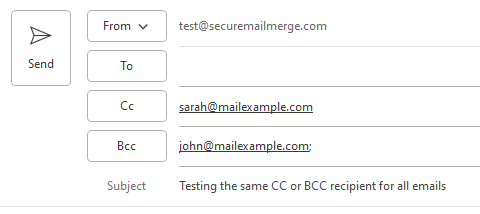
Schritt 4: Füge jedem Empfänger eine andere CC oder BCC hinzu
Füge deiner Tabelle eine Spalte mit der Überschrift CC und/oder eine Spalte mit der Überschrift BCC hinzu (Groß- und Kleinschreibung ist egal). Trage die Adresse dieser Zeile in die Zelle ein oder mehrere Adressen in einer Zelle, getrennt durch Semikolons ohne Leerzeichen. Lass die Zelle leer für Zeilen, die keine Kopie brauchen.

Both at once
Schritt 5: Sende einen Test, dann starte die Kampagne
Klicke auf “Send test email to yourself” und überprüfe das Ergebnis. CC- und BCC-Adressen, die in die Vorlage eingetippt wurden, erhalten auch die Test-E-Mail, während CC- und BCC-Zellen aus deiner Tabelle durch deine eigene Adresse ersetzt werden. Dann klicke auf “Start sending campaign”. Wenn sie fertig ist, klicke auf “Download report”: Der Bericht listet die tatsächlich verwendeten CC- und BCC-Adressen für jede gesendete Zeile auf.
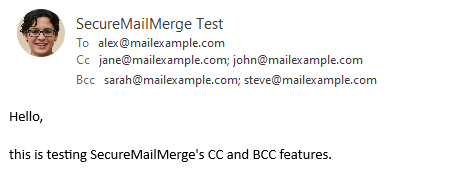
Die Schritt-für-Schritt-Hilfeseite ist add CC or BCC recipients to a mail merge, und der send report guide erklärt die SMM_CC- und SMM_BCC-Spalten.
CC und BCC in Many-to-One-Kampagnen
Im many-to-one mode werden mehrere Tabellenzeilen für denselben Empfänger zu einer E-Mail zusammengefasst, und jede eindeutige CC- und BCC-Adresse aus diesen Zeilen wird einmal kopiert.
3 rows for Anna
| To | Attachments | CC |
|---|---|---|
| [email protected] | invoice-101.pdf | [email protected] |
| [email protected] | invoice-102.pdf | [email protected] |
| [email protected] | invoice-103.pdf | [email protected] |
1 email
Cc: [email protected]; [email protected]
Attachments: 3 invoices
mark@ appears in two rows but is copied once.
Häufige Verwendungen von CC und BCC in einem Serienbrief
The account manager
You, a CRM or a shared mailbox
A second contact
Wer auch immer du in CC setzt, sieht genau das, was der Hauptempfänger sieht, einschließlich aller zusammengeführten Werte aus dieser Zeile.
Wie viele Personen kannst Du in Outlook in BCC setzen?
Das Outlook-BCC-Limit ist keine separate Zahl. Microsoft zählt To, CC und BCC zusammen: das Limit für Empfänger pro Nachricht ist “die maximale Anzahl von Empfängern, die in den Feldern To:, Cc: und Bcc: für eine einzelne E-Mail-Nachricht erlaubt sind” (Microsoft Learn: Exchange Online limits). Der Standardwert liegt bei 500 Empfängern pro Nachricht, den Admins auf einen Wert zwischen 1 und 1.000 einstellen können. Über alle drei Felder hinweg kann ein Microsoft 365-Postfach maximal 10.000 Empfänger innerhalb von rollierenden 24 Stunden erreichen, bei bis zu 30 Nachrichten pro Minute. Deine Organisation kann auch ein niedrigeres Limit für externe Empfänger festlegen. Outlook.com mit einem Microsoft 365-Abonnement erlaubt 500 pro Nachricht und 5.000 pro Tag.
500
recipients per message
To, CC and BCC together. Admins can set 1 to 1,000.
10,000
recipients per day
Rolling 24 hours, across all emails.
30
messages per minute
Sending rate per mailbox.
Eine Verteilergruppe aus dem Adressbuch Deiner Organisation zählt als ein Empfänger. Eine persönliche Kontaktgruppe, die in Deinem Kontakte-Ordner gespeichert ist, zählt jedes Mitglied einzeln.
Distribution group (address book)
Contact group (your Contacts)
Zwei weitere Details: Microsoft Learn listet das Limit pro Nachricht nur als “customizable up to 1000” (anpassbar bis 1000), und der Standardwert 500 stammt aus dem Beitrag des Exchange Teams zu customizable recipient limits, daher kann Dein Tenant es niedriger einstellen. Outlook.com begrenzt außerdem Personen, denen Du noch nie eine E-Mail geschickt hast, auf 1.000 pro Tag, und kostenlose oder neue Konten erhalten niedrigere, variable Limits (Microsoft Support: sending limits in Outlook.com). Was passiert, wenn Du diese Zahlen erreichst, findest Du unter Outlook email sending limits.
Zählen CC und BCC zu den Versandlimits?
Ja. Jede CC- und BCC-Adresse zählt als Empfänger, sowohl für das Limit pro Nachricht als auch für die 10.000 Empfänger pro Tag.
Ein Serienbrief mit 300 Zeilen, bei dem jede E-Mail auch einen Kollegen in CC setzt, verwendet 600 Empfänger, nicht 300:
300-row merge, 1 CC each
Eine Zeile mit drei CC-Adressen verbraucht vier Empfänger. Um dein tägliches Limit einzustellen, teile das tägliche Empfängerlimit durch die Empfänger pro E-Mail:
10,000 recipients per day ÷ 2 recipients per email = 5,000 emails per day
SecureMailMerge kann cap how many emails go out per day mit “Limit how many are sent each day” (Begrenzen, wie viele täglich gesendet werden) einstellen. Dieses Limit zählt Nachrichten, während Microsoft Empfänger zählt, also setze es niedriger, wenn deine E-Mails CCs oder BCCs enthalten.
Für alles andere, was ein Serienbrief aus Outlook kann, siehe die vollständige Anleitung zum Seriendruck in Outlook.
Häufig gestellte Fragen
Kann man bei einem Word-Seriendruck jemanden in CC setzen?
Nein. Die offiziellen Anweisungen von Microsoft für den Seriendruck “Send E-mail Messages” in Word sagen, dass man keine weiteren Empfänger in CC oder BCC setzen kann. Der Dialog bietet nur To, Subject line, Mail format und welche Datensätze gesendet werden sollen, ohne ein CC- oder BCC-Feld, daher brauchst du stattdessen ein Outlook-Add-in.
Kann man bei einem Seriendruck BCC verwenden?
Ja, mit einem Outlook-Add-in wie SecureMailMerge. Gib eine BCC-Adresse in die Vorlage der E-Mail ein, um jede Nachricht zu kopieren, oder füge deiner Tabelle eine BCC-Spalte hinzu, um für jede Zeile einen anderen versteckten Empfänger zu haben.
Wie füge ich für jeden Empfänger eine andere CC-Adresse hinzu?
Füge deiner Tabelle eine Spalte mit der Überschrift CC hinzu und trage dort die Adresse der jeweiligen Zeile ein. Für mehrere Adressen gib sie in dieselbe Zelle ein, getrennt durch Semikolons ohne Leerzeichen, zum Beispiel [email protected];[email protected].
Wie viele Personen kann ich in Outlook in BCC setzen?
Mit einem Microsoft 365-Arbeitskonto kann eine Nachricht standardmäßig 500 Empfänger über To, CC und BCC zusammen haben, bis zu 1.000, wenn dein Admin das Limit erhöht, und 10.000 Empfänger innerhalb von 24 Stunden im rollierenden Zeitraum.
Ist ein Seriendruck besser als BCC?
Für personalisierte oder kundenorientierte E-Mails ja. Ein BCC-Massenversand ist eine unpersönliche E-Mail, ein einziger Fehler, bei dem die Liste in To eingefügt wird, legt alle Adressen offen, und Spamfilter misstrauen einer Nachricht mit einer langen versteckten Empfängerliste. Ein Seriendruck sendet jeder Person eine individuelle E-Mail, die sie namentlich anspricht. BCC ist nur für eine schnelle, identische Mitteilung an wenige Kollegen geeignet. Siehe how to send a mass email individually in Outlook.
Sieht der CC-Empfänger den personalisierten Inhalt?
Ja. CC- und BCC-Empfänger erhalten dieselbe individuelle E-Mail wie der Hauptempfänger, inklusive der zusammengeführten Werte aus der jeweiligen Zeile, also kopiere nur Personen, die diese Daten sehen dürfen.
Hat dir dieser Artikel gefallen?
Wir haben eine ganze Bibliothek nützlicher Artikel für dich zum Lesen.
Zeig mir die Bibliothek der Outlook-Artikel.