Know how directly from the Microsoft 365 mail merge experts
Wie man eine Serienmail aus einem freigegebenen Postfach in Outlook sendet
By Alex Duggleby · Founder, SecureMailMerge
Du kannst eine Serienmail aus einem freigegebenen Postfach in Outlook senden, wenn dein Microsoft 365-Administrator dir die Send As-Berechtigung dafür gegeben hat. Die in Word integrierte Serienmail kann das nicht richtig, weil sie kein From-Feld hat. Ein Outlook-Add-in wie SecureMailMerge kann das: Es öffnet eine neue E-Mail in deinem eigenen Postfach, ändert die From-Adresse auf das freigegebene Postfach und führt dann die Serienmail aus. Die Empfänger sehen die freigegebene Adresse und Antworten landen im freigegebenen Posteingang.
So sendet zum Beispiel ein IR-Leiter vierteljährliche Updates als ir@, ein Mitgliedsamt versendet Erinnerungen zur Verlängerung als members@ und ein regionaler Vertreter sendet als uk@, damit das Konto bei der Region bleibt.
Word mail merge
SecureMailMerge
Was Words Seriendruck kann und warum es nicht ausreicht
Words Seriendruck hat kein From-Feld. Es sendet immer über das Standardkonto in klassischem Outlook für Windows oder Outlook für Mac, also dein eigenes Postfach. Der einzige Workaround ist, das freigegebene Postfach als separates Konto in Outlook hinzuzufügen (dafür wird Full Access benötigt und es funktioniert nicht überall), es als Standard festzulegen, den Seriendruck auszuführen und dann alles wieder zurückzustellen. Das ist umständlich, leicht zu vergessen und Words Seriendruck funktioniert überhaupt nicht mit New Outlook (siehe mail merge in New Outlook).
Deshalb brauchst du ein Add-in, das dir erlaubt, die From-Adresse direkt im Seriendruck festzulegen.
Was SecureMailMerge stattdessen macht
SecureMailMerge läuft innerhalb von Outlook, sodass du die Absenderadresse im E-Mail-Fenster wie bei jeder normalen E-Mail einstellst, und der gesamte Versand erfolgt als die gemeinsame Mailbox. Es funktioniert in klassischem Outlook, New Outlook, Outlook im Web und Outlook für Mac.
Eine Regel zum Merken: Installiere und starte SecureMailMerge aus deinem eigenen Postfach, nicht aus der gemeinsamen Mailbox. SecureMailMerge unterstützt nicht, dass es innerhalb einer gemeinsamen Mailbox gestartet wird, und eine gemeinsame Mailbox hat keine eigene Lizenz und ist kein Konto, bei dem du dich anmeldest. Also ist jeder Serienmailversand aus einer gemeinsamen Mailbox tatsächlich ein lizenzierter Benutzer, der als diese Mailbox sendet. Die shared mailbox help page verfolgt den aktuellen Status.
You (licensed user)
SecureMailMerge
Recipients
Was du brauchst: Send As-Berechtigung
Dein Admin muss dir die Send As-Berechtigung für das gemeinsame Postfach geben. Dadurch sieht eine E-Mail genau so aus, als käme sie von der gemeinsamen Adresse; die Alternative, Send on Behalf, zeigt den Empfängern “Dein Name on behalf of” des Postfachs an, also bitte um Send As. Eine kurze Anfrage, die du an die IT kopieren kannst:
Please grant me Send As permission on the shared mailbox [email protected]. I need to send personalised emails from that address with an Outlook add-in. Optional: please also enable saving a copy of messages sent as this mailbox in its Sent Items.
Wenn du noch keine Send As-Berechtigung bekommst, kannst du trotzdem von deiner eigenen Adresse senden und set a reply-to address auf das gemeinsame Postfach einstellen.
Schritt für Schritt: Serienmail als Shared Mailbox mit SecureMailMerge
Du kannst das in der kostenlosen Version machen, die einen kurzen Werbefußzeile hinzufügt (siehe free version details und pricing); die Lizenz wird gegen deine eigene angemeldete Adresse geprüft, also um die Fußzeile zu entfernen assign the licence to your own address. Die Shared Mailbox benötigt keine Lizenz.
Schritt 1: Bestätige, dass du Send As Berechtigung hast
Frag deinen Admin nach Send As für die Shared Mailbox. Ohne diese Berechtigung stoppt SecureMailMerge mit der Meldung “Your account is not allowed to send as the address in the From field.”
Schritt 2: Starte eine neue E-Mail in deinem eigenen Postfach
SecureMailMerge ist in deinem persönlichen Postfach installiert. Klicke auf New Email in deinem eigenen Postfach, nicht im Ordner der Shared Mailbox, und öffne den SecureMailMerge campaign manager über das Ribbon oder das Apps-Menü.
Schritt 3: Ändere die From-Adresse auf die Shared Mailbox
Wenn das From-Feld versteckt ist, zeige es zuerst an (Options tab, oder More actions in Outlook on the web), dann wähle die Shared-Adresse oder wähle “Other email address” und tippe sie ein. Die shared mailbox help page enthält die Details für jede Outlook-Version.
Schritt 4: Lade deine Empfängerliste
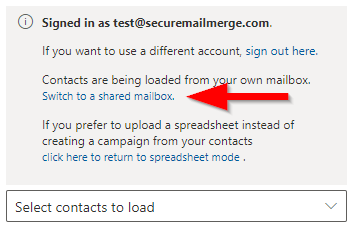
Klicke auf “Upload spreadsheet” und wähle deine Excel- oder CSV-Datei aus. Wenn die Kontakte des Teams in der Shared Mailbox gespeichert sind, create the campaign from Outlook contacts stattdessen, klicke auf “Switch to a shared mailbox.” (Wechsel zu einer Shared Mailbox), gib die Adresse unter “What is the email of the mailbox?” ein und klicke auf “Load contacts”.
Schritt 5: Schreibe und personalisiere die E-Mail
Schreibe den Betreff und den Text im E-Mail-Fenster und füge deine Tabellen-Spalten als Tokens wie {{FirstName}} ein. Anhänge und Bilder funktionieren wie in jeder anderen Kampagne. Sende eine Testmail an dich selbst und überprüfe, dass der Absender die Shared Mailbox zeigt.
Schritt 6: Starte das Versenden der Kampagne
Klicke auf “Start sending campaign” (Kampagne senden starten). Jeder Empfänger erhält eine individuelle E-Mail von der Shared-Adresse, und Antworten gehen in den Shared-Posteingang.
Wo die gesendeten Kopien landen
Da das Add-in von deinem Konto aus sendet, landen die Kopien in deinen eigenen Sent Items. Dein Admin kann eine Einstellung für das Shared Mailbox aktivieren, sodass eine Kopie auch in den Sent Items des Shared Mailbox gespeichert wird; ohne diese Einstellung setze das Shared Mailbox in das BCC-Feld deiner Kampagne und jede Nachricht landet stattdessen im Posteingang des Shared Mailbox (siehe mail merge with CC and BCC). Wenn das Senden mit einem Berechtigungsfehler fehlschlägt, siehe fix “does not have the right to send mail” (hat keine Berechtigung zum Senden von E-Mails).
Alias oder freigegebener Posteingang?
Ein Alias ist eine zusätzliche Adresse im Postfach einer Person, sodass Antworten im Posteingang dieser Person landen; ein freigegebener Posteingang hat einen eigenen Posteingang, den mehrere Personen überwachen. Verwende einen freigegebenen Posteingang für eine Teamadresse und einen Alias für eine andere Adresse einer Person. Beide funktionieren in SecureMailMerge gleich: siehe [send a mail merge using an email alias] (Sende eine Serienmail mit einem E-Mail-Alias).
Für alles andere, was ein Seriendruck aus Outlook kann, siehe die [full guide to mail merge in Outlook] (vollständige Anleitung zum Seriendruck in Outlook).
Häufig gestellte Fragen
Kannst du einen Serienbrief aus einem freigegebenen Postfach machen?
Ja, wenn du die Send As-Berechtigung hast. Starte eine neue E-Mail in deinem eigenen Postfach, setze From auf das freigegebene Postfach und führe den Serienbrief mit SecureMailMerge aus. Empfänger sehen die freigegebene Adresse und Antworten gehen an das freigegebene Postfach.
Brauche ich Send As oder Send on Behalf?
Frag nach Send As. Damit sehen die E-Mails so aus, als kämen sie nur vom freigegebenen Postfach, während Send on Behalf “Dein Name im Auftrag von” das Postfach anzeigt.
Kann SecureMailMerge direkt in einem freigegebenen Postfach laufen?
Nein. SecureMailMerge unterstützt nicht, direkt in einem freigegebenen Postfach gestartet zu werden; Outlook-Add-ins werden in deinem eigenen Postfach installiert, also starte es dort. Sende als das freigegebene Postfach aus deinem eigenen Postfach; Empfänger und Antworten verhalten sich gleich.
Wo landen die gesendeten E-Mails?
Standardmäßig in deinem eigenen Ordner Gesendete Elemente. Dein Admin kann eine Einstellung für das freigegebene Postfach aktivieren, sodass eine Kopie auch im Ordner Gesendete Elemente des freigegebenen Postfachs gespeichert wird.
Kann Word Seriendruck aus einem freigegebenen Postfach senden?
Nur mit einem Workaround in klassischem Outlook für Windows oder Outlook für Mac: Füge das freigegebene Postfach als Konto hinzu (das benötigt Vollzugriff und funktioniert nicht überall), mache es zum Standardkonto, führe den Seriendruck aus und wechsle dann zurück. Word hat kein From-Feld und funktioniert nicht mit New Outlook.
Funktioniert das in New Outlook und auf dem Mac?
Ja. SecureMailMerge läuft in klassischem Outlook, New Outlook, Outlook im Web und Outlook für Mac. In jedem änderst du die From-Adresse im E-Mail-Fenster, bevor du die Kampagne startest.
Hat dir dieser Artikel gefallen?
Wir haben eine ganze Bibliothek nützlicher Artikel für dich zum Lesen.
Zeig mir die Bibliothek der Outlook-Artikel.