Know how directly from the Microsoft 365 mail merge experts
Kannst Du einen Serienbrief in Outlook planen? Ja, hier sind 3 Möglichkeiten
By Alex Duggleby · Founder, SecureMailMerge
Du kannst einen Serienbrief in Outlook planen, aber der Finish & Merge-Dialog von Word hat keine Option für Datum oder Uhrzeit. Entweder verzögerst du ausgehende Nachrichten mit einer Outlook-Regel um bis zu 120 Minuten oder du verwendest ein Add-in wie SecureMailMerge, um ein Startdatum, Sendezeiten und Wochentage festzulegen; Microsoft 365 sendet dann sogar, wenn Outlook geschlossen ist.
Das gibt dir drei Möglichkeiten: zwei Übergangslösungen, die das Zusammenführen etwas verzögern (eine Regel oder Work Offline), und ein Add-in, das ein echtes Datum und eine Uhrzeit plant. Die Übergangslösungen kommen zuerst unten, dann warum sie nicht ausreichen, und dann das Add-in. Für das vollständige Bild des Zusammenführens aus Outlook siehe den Full guide: mail merge in Outlook.
Was Word und Outlook alleine können
Word’s Seriendruck hat keine Planungsoption
Das Dialogfeld Merge to E-mail von Word hat kein Datums- oder Zeitfeld. Die Nachrichten gehen direkt an Outlook und werden so schnell wie möglich gesendet.
Delay Delivery funktioniert für eine einzelne E-Mail, nicht für einen Seriendruck
Outlook’s Delay Delivery (in New Outlook und Outlook im Web “Schedule send” genannt) erlaubt es dir, für eine einzelne E-Mail ein beliebiges Datum und eine Uhrzeit auszuwählen: im klassischen Outlook findest du es unter Options, Delay Delivery, “Do not deliver before” (Nicht vor … zustellen). Es gibt keine 120-Minuten-Grenze. Das Problem bei einem Seriendruck ist, dass du es pro Nachricht im Verfassen-Fenster einstellen musst. Word’s Seriendruck öffnet dieses Fenster nie, also gibt es keinen Ort, es einzustellen, und hunderte zusammengeführte Nachrichten einzeln zu öffnen, um sie zu planen, ist nicht praktikabel. Es bleiben zwei Übergangslösungen.
Übergangslösung 1: eine Regel, die die Zustellung verzögert (bis zu 120 Minuten)
Das klassische Outlook für Windows kann deine ausgehenden Nachrichten bis zu 120 Minuten zurückhalten. Du erstellst eine Regel, die die Zustellung verzögert, und führst dann den Seriendruck wie gewohnt aus; die Schritte von Microsoft findest du in Delay or schedule sending email messages in Outlook.
Es ist eine Verzögerung, keine Planung: zwei Stunden sind das Maximum, also ist morgen früh nicht möglich. Die Nachrichten warten in deinem Postausgang, also muss Outlook geöffnet bleiben, bis er leer ist. Die Regel verzögert jede E-Mail, die ihren Bedingungen entspricht, also gib ihr eine Bedingung wie ein Stichwort im Betreff oder schalte sie danach aus. Diese Übergangslösung gilt für das klassische Outlook für Windows: Word kann überhaupt nicht in New Outlook oder Outlook im Web zusammenführen.
Übergangslösung 2: Work Offline, dann später senden
Im klassischen Outlook wählst du Send / Receive > Work Offline, führst den Seriendruck aus Word aus, und die Nachrichten sammeln sich im Postausgang. Wenn du willst, dass sie rausgehen, wählst du Work Offline erneut, um die Verbindung wiederherzustellen. Das ist ein manueller Auslöser, keine Planung: jemand muss zum richtigen Zeitpunkt am Computer sein und Outlook geöffnet haben, und der ganze Stapel geht auf einmal raus.
Warum das nicht ausreicht und was du wirklich brauchst
Beide Zwischenlösungen halten den Versand nur eine Weile im Postausgang zurück. Wenn der Versand heute etwas später erfolgen soll und du Outlook offen lässt, erfüllen sie ihren Zweck. Sie können dir jedoch kein festes Datum und keine feste Uhrzeit geben, keine Versandzeiten wie 09:00 bis 10:00 Uhr, nur an Wochentagen oder den Versand, während Outlook und dein Computer ausgeschaltet sind. Und wenn du später von New Outlook oder einem Mac senden möchtest, brauchst du sowieso ein Add-in.
Deshalb brauchst du ein Add-in, das den Versand selbst plant. SecureMailMerge legt jede Nachricht mit ihrer eigenen Versandzeit in Entwürfe ab, und Microsoft 365 sendet sie von dort.
Defer delivery rule
SecureMailMerge schedule
Plane die Zusammenführung mit SecureMailMerge: Datum, Stunden und Wochentage
SecureMailMerge läuft in New Outlook, klassischem Outlook, Outlook für Mac und Outlook im Web mit einem Microsoft 365 Arbeits- oder Schulkonto. Die Terminplanung ist Teil der kostenlosen Version, die jeder E-Mail eine kurze Werbefußzeile hinzufügt; eine paid licence entfernt diese.
Schritt 1: Öffne eine neue E-Mail und starte den Kampagnenmanager
Erstelle eine neue E-Mail in Outlook, öffne dann SecureMailMerge über das “Apps”-Menü, um den Kampagnenmanager zu starten.
Schritt 2: Lade deine Liste und schreibe die Vorlage
Lade deine Excel- oder CSV-Datei hoch und schreibe deine E-Mail mit Seriendruckfeldern wie {{FirstName}}. Der Excel mail merge guide behandelt die Tabellenkalkulationsseite.
Schritt 3: Öffne die erweiterten Optionen
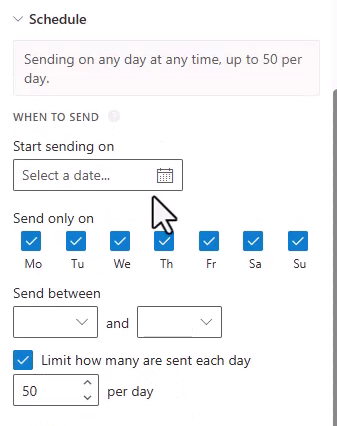
Wähle “Show advanced options” (Erweiterte Optionen anzeigen), öffne die Gruppe “Schedule” (Zeitplan), dann “When to send” (Wann gesendet wird).
Schritt 4: Setze “Start sending on” (Senden beginnen am)
Wähle das Datum, an dem die Kampagne beginnen soll, unter “Start sending on”. Standardmäßig beginnt das Senden sofort.
Schritt 5: Optional Stunden, Wochentage und ein Tageslimit setzen
Setze eine Start- und Endzeit unter “Send between” (Senden zwischen), zum Beispiel 09:00 und 10:00, um als erstes im Posteingang zu landen. Deaktiviere Tage unter “Send only on” (Nur senden an), um Wochenenden zu überspringen, und aktiviere “Limit how many are sent each day” (Begrenzen, wie viele täglich gesendet werden), um eine große Liste zu verteilen und innerhalb der Outlook sending limits zu bleiben. Die Zeiten verwenden die Zeitzone deines Computers.
Schritt 6: Starte die Kampagne
Wähle “Start sending campaign” (Kampagne senden starten). Halte Outlook geöffnet, während das Add-in für jeden Empfänger eine Nachricht im Entwurfsordner erstellt. Jede ist so eingestellt, dass sie an deinem gewählten Tag gesendet wird, und Microsoft 365 sendet sie pünktlich, auch wenn Outlook oder dein Computer ausgeschaltet ist. Die Hilfeseiten schedule a mail merge for a specific day und send only on certain days and hours erklären, wie die Einstellungen kombiniert werden.

Wie man eine geplante Serienmail stoppt oder ändert
Wähle “Cancel campaign” (Kampagne abbrechen), um das Add-in daran zu hindern, die restlichen Nachrichten zu generieren, und lösche dann die bereits geplanten Empfängernachrichten (nicht die Vorlage, die du erstellt hast) aus Entwürfen in Outlook on the web, bevor deren Versandzeit erreicht ist. Um das Datum zu ändern, mache dasselbe und starte eine neue Kampagne mit einem neuen “Start sending on” (Senden beginnen am)-Datum. Vollständige Schritte: pause, resume or stop a campaign.
Das Planen sendet jeder Person eine personalisierte E-Mail, einmalig. Für dieselbe Erinnerung jede Woche oder jeden Monat siehe how to schedule recurring emails in Outlook.
Häufig gestellte Fragen
Kannst du einen Serienbrief in Outlook verzögern?
Ja. Eine klassische Outlook-Regel, die die Zustellung verzögert, kann Nachrichten bis zu 120 Minuten zurückhalten. In SecureMailMerge verschiebt “Start sending on” (Senden beginnen am) den gesamten Serienbrief auf ein späteres Datum, und “Delay before the first message” (Verzögerung vor der ersten Nachricht) hält ihn bis zu 10 Minuten zurück.
Muss Outlook geöffnet bleiben für einen geplanten Serienbrief?
Mit SecureMailMerge nur solange, bis die Nachrichten als Entwürfe erstellt sind. Microsoft 365 sendet dann jede Nachricht zur geplanten Zeit, auch wenn Outlook oder dein Computer ausgeschaltet sind.
Kann ich einen Serienbrief in New Outlook oder Outlook für Mac planen?
Ja, mit SecureMailMerge, das in New Outlook, klassischem Outlook, Outlook für Mac und Outlook im Web läuft. Der eigene Serienbrief von Word funktioniert nur mit klassischem Outlook für Windows oder Outlook für Mac, nicht mit New Outlook oder Outlook im Web.
Kann ich einen Serienbrief nur während der Geschäftszeiten senden?
Ja. Lege eine Start- und Endzeit unter “Send between” (Senden zwischen) fest und deaktiviere die Wochenendtage unter “Send only on” (Nur senden an). Nachrichten, die außerhalb dieses Zeitfensters liegen, warten auf die nächste erlaubte Zeit, die auch der nächste erlaubte Tag sein kann.
Wie kann ich einen geplanten Serienbrief abbrechen?
Wähle “Cancel campaign” (Kampagne abbrechen), um die Erstellung der Nachrichten zu stoppen, und lösche dann die bereits geplanten Empfängernachrichten aus den Entwürfen in Outlook im Web vor deren Versandzeit.
Werden Test-E-Mails auch geplant?
Nein. Test-E-Mails ignorieren den Zeitplan und werden sofort gesendet, damit du das Ergebnis vor dem Versand der Kampagne überprüfen kannst.
Hat dir dieser Artikel gefallen?
Wir haben eine ganze Bibliothek nützlicher Artikel für dich zum Lesen.
Zeig mir die Bibliothek der Outlook-Artikel.