Wie plane ich meinen Serienbrief für einen bestimmten Tag?
Erfahre, wie du deinen SecureMailMerge Serienbrief in Outlook planst, um E-Mails an einem bestimmten zukünftigen Datum automatisch zu senden.
Open advanced options
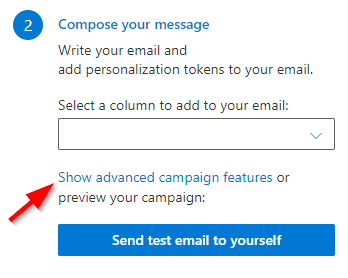
Im Kampagnenmanager wähle den Link, der die erweiterten Optionen anzeigt oder ändert. Die advanced options reference beschreibt den gesamten Bildschirm, einschließlich dessen, was in deine nächste Kampagne übernommen wird.
“Start sending on” (Senden beginnen am) ist die erste Einstellung in der “When to send” (Wann gesendet wird) Untergruppe der “Schedule” (Zeitplan) Gruppe, über “Send only on” (Nur senden an) und “Send between” (Senden zwischen).
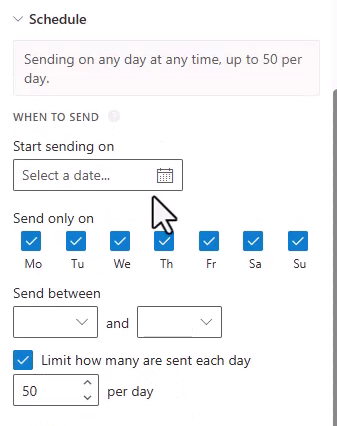
Option: Start sending on X
SecureMailMerge erstellt eine Nachricht pro Empfänger in deinem Entwurfsordner, und die Nachrichten werden für den von dir angegebenen Tag zum Senden eingestellt. Standardmäßig beginnt das Senden sofort. Sieh hier nach, wenn du nur während bestimmter Stunden, an ausgewählten Wochentagen oder mit einem täglichen Nachrichtenlimit senden möchtest. Diese Optionen können alle zusammen eingestellt werden. Für alle Möglichkeiten, einen Serienbrief in Outlook zu planen, einschließlich der eigenen Optionen von Outlook, siehe den Wissensleitfaden.
SecureMailMerge erstellt die Nachrichten in deinem Entwurfsordner, während Outlook geöffnet ist, und übergibt sie dann mit einer Sendezeit an Microsoft 365, wobei Outlooks eigene geplante Sendeoption verwendet wird. Microsoft 365 sendet sie planmäßig, egal ob Outlook oder dein Computer eingeschaltet sind.
Testen
Die geplanten Empfängernachrichten bleiben in Entwürfen, bis ihre Sendezeit erreicht ist, in jedem Outlook-Client. Classic Outlook zeigt möglicherweise nicht die geplante Zeit an, öffne daher dein Postfach in new Outlook oder Outlook on the web, um sie zu überprüfen. Sie befinden sich nicht im Postausgang, wo Classic Outlook Nachrichten aus seiner eigenen “Delay Delivery”-Funktion aufbewahrt. Where Outlook keeps scheduled messages erklärt den Unterschied.

Hinweis: Diese Funktion gilt NICHT für Test-E-Mails. Test-E-Mails werden sofort gesendet.
Wie man eine geplante Kampagne stoppt
Das Stoppen einer geplanten Kampagne erfordert zwei separate Schritte:
- Stoppe die Generierung der verbleibenden Nachrichten, falls vorhanden. Wenn das Add-in die Kampagne noch generiert, wähle “Cancel campaign” (Kampagne abbrechen). Dadurch wird SecureMailMerge daran gehindert, Nachrichten für die verbleibenden Empfänger zu generieren. Eine Kampagne, die die Generierung abgeschlossen hat, hat nichts mehr zum Abbrechen.
- Lösche die bereits generierten Nachrichten. Dies ist der Schritt, der geplante E-Mails stoppt. Das Abbrechen entfernt nicht die Empfängernachrichten, die SecureMailMerge bereits mit Microsoft 365 geplant hat. Öffne dasselbe sendende Postfach in Outlook on the web, lösche die geplanten Empfängernachrichten der Kampagne aus Entwürfen vor deren Versandzeit und bestätige, dass sie dort nicht mehr erscheinen.
Das Löschen deines Vorlagenentwurfs, der E-Mail, in der du die Kampagne verfasst hast, stoppt keine geplanten Nachrichten. Eine Nachricht, die bereits gesendet wurde, kann nicht mehr gestoppt werden. Folge den vollständigen Schritten in Stop messages that are already scheduled. Um generierte Nachrichten vor dem Ende eines kurzen Countdowns zu prüfen, siehe Review generated emails with a timed draft delay.
Brauchst du mehr Hilfe?
E-Mail-Support mit einer Beschreibung dessen, was du versucht hast zu tun, was passiert ist und der genauen Fehlermeldung. Füge keine echten Empfängerdaten bei.