Erweiterte Optionen in SecureMailMerge erklärt
Eine Referenz für jede erweiterte Kampagnenoption in SecureMailMerge für Outlook: Nachrichtenoptionen, Zeitplaneinstellungen und Mail-Header.
Diese Seite beschreibt den Bildschirm mit den advanced options als Ganzes. Jede einzelne Einstellung hat auch ihren eigenen Leitfaden, der unten verlinkt ist und diese Einstellung ausführlicher behandelt.
Öffnen der erweiterten Optionen
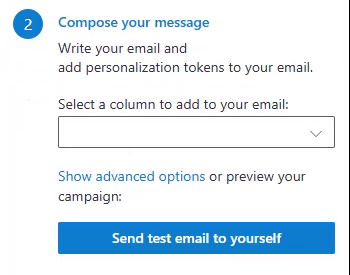
Im Kampagnenmanager wähle den Link über dem Sendebutton aus. Er lautet “Show advanced options” (Erweiterte Optionen anzeigen), wenn keine erweiterte Option aktiv ist, und “Change advanced options” (Erweiterte Optionen ändern), sobald mindestens eine aktiv ist, daher kannst Du entweder die eine oder die andere Formulierung sehen.
Was gerade aktiv ist
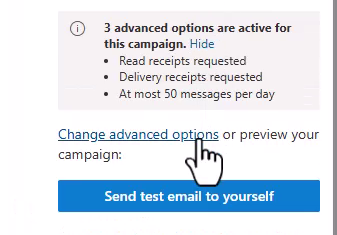
Da deine Einstellungen zwischen Kampagnen übernommen werden, zeigt dir die Kampagnenansicht an, wie viele erweiterte Optionen aktiv sind, bevor du den Bildschirm öffnest: “3 advanced options are active for this campaign.” (3 erweiterte Optionen sind für diese Kampagne aktiv.) Wähle “Show” (Anzeigen), um sie aufzulisten, mit einer Zeile pro Option, wie “Read receipts requested” (Lesebestätigungen angefordert), “Delivery receipts requested” (Zustellbestätigungen angefordert) oder “At most 50 messages per day” (Maximal 50 Nachrichten pro Tag). Überprüfe diese Liste, bevor du sendest: es ist der schnellste Weg, eine Einstellung zu entdecken, die du vom letzten Mal übernommen hast und nicht mehr möchtest.
Deine Einstellungen werden gespeichert
Erweiterte Optionen werden zwischen Kampagnen gespeichert. Was auch immer du einstellst, wird bei deiner nächsten Kampagne wieder angewendet und bleibt erhalten, auch wenn die Tabelle ausgetauscht wird. Eine Konfiguration, die du jede Woche verwendest, muss also nur einmal eingegeben werden. Oben auf dem Bildschirm, über der ersten Gruppe, steht das auch so.
Das Startdatum ist die Ausnahme. Ein für eine Kampagne gewähltes Datum sollte nicht stillschweigend auf die nächste angewendet werden, daher bleibt “Start sending on” (Senden beginnen am) jedes Mal leer.
Die drei Gruppen
Der Bildschirm öffnet sich vom Kampagnenmanager und kehrt mit dem “Return to campaign manager” (Zurück zum Kampagnenmanager)-Link oben dorthin zurück. Er ist in drei Gruppen unterteilt, von denen sich jede beim Auswählen ihrer Überschrift erweitert, wobei jedes Label über der Steuerung steht, zu der es gehört.
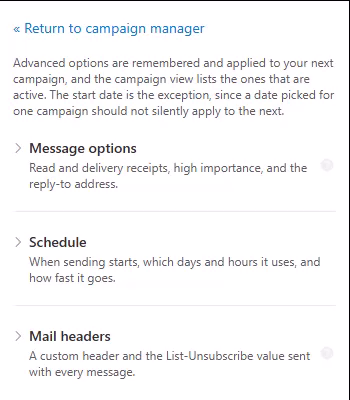
Message options
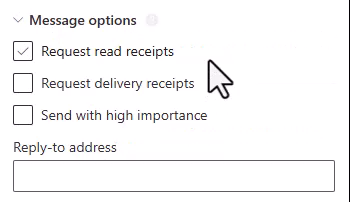
Lesebestätigungen und Zustellbestätigungen, hohe Priorität und die Antwort-an-Adresse.
- “Request read receipts” (Lesebestätigungen anfordern), “Request delivery receipts” (Übermittlungsbestätigungen anfordern) und “Send with high importance” (Mit hoher Wichtigkeit senden). Siehe read receipts, delivery receipts and high importance. Im Gegensatz zum Zeitplan gelten diese für deine Test-E-Mail.
- “Reply-to address” (Antwortadresse), damit Antworten an eine andere Adresse als deine Absenderadresse gehen. Lass es leer, um wie üblich an das sendende Postfach zu antworten. Siehe setting a reply-to address.
Schedule
Wann das Senden beginnt, an welchen Tagen und zu welchen Stunden es stattfindet und wie schnell es geht. Die Gruppe öffnet sich mit einer einzeiligen Zusammenfassung deiner aktuellen Einstellungen, damit du den gesamten Zeitplan auf einen Blick lesen kannst:
Sending on any day at any time, up to 50 per day.
Unter der Zusammenfassung sind die Einstellungen in zwei Untergruppen aufgeteilt, “When to send” (Wann gesendet wird) und “How fast” (Wie schnell).
“When to send” enthält in dieser Reihenfolge:
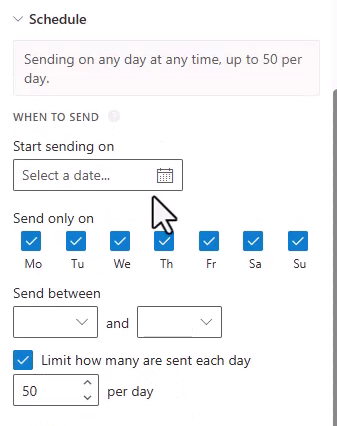
- “Start sending on” (Senden beginnen am), das Datum, an dem die Kampagne beginnt. Standardmäßig beginnt das Senden sofort. Siehe scheduling for a specific day.
- “Send only on” (Nur senden an), sieben Checkboxen, Montag zuerst, die die Kampagne auf die von dir angehakten Wochentage beschränken. Alle sieben sind standardmäßig angehakt. Siehe sending on certain days and hours.
- “Send between” (Senden zwischen), zwei Dropdowns, die das tägliche Zeitfenster angeben. Beide sind standardmäßig leer, was jede Tageszeit bedeutet. Siehe sending on certain days and hours.
- “Limit how many are sent each day” (Begrenzen, wie viele täglich gesendet werden), eine Checkbox plus eine Anzahl von Nachrichten „per day“, die beim Ankreuzen mit 50 gefüllt wird. Siehe sending on certain days and hours.
“How fast” enthält in dieser Reihenfolge:
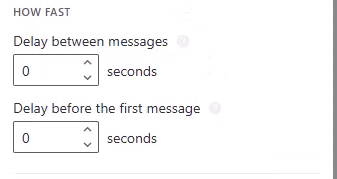
- “Delay between messages” (Verzögerung zwischen Nachrichten), in Sekunden, bis zu 10 Minuten. Siehe adding a delay between messages.
- “Delay before the first message” (Verzögerung vor der ersten Nachricht), in Sekunden, bis zu 10 Minuten. Dies ist die Einstellung, die zuvor “seconds preview delay” (Sekunden Vorschauverzögerung) hieß. Siehe previewing emails before sending.
Die Zeitplaneinstellungen kombinieren sich, anstatt sich gegenseitig zu überschreiben. Eine Nachricht wird zum ersten Zeitpunkt geplant, der in dein Zeitfenster fällt, an einem von dir ausgewählten Tag und unter dem Limit dieses Tages.
Mail headers
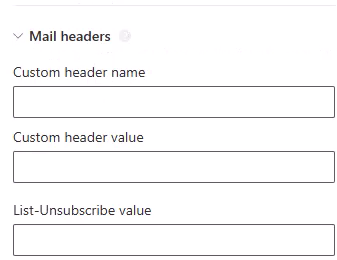
Ein benutzerdefinierter Header und der List-Unsubscribe-Wert, die mit jeder Nachricht gesendet werden.
- “Custom header name” (Name der benutzerdefinierten Kopfzeile) und “Custom header value” (Wert der benutzerdefinierten Kopfzeile), zur Steuerung deiner eigenen Exchange-Mailflow-Regeln. Benutzerdefinierte Header-Namen müssen mit
x-beginnen. - “List-Unsubscribe value” (List-Unsubscribe-Wert), die Gmail, Outlook.com und Apple Mail dazu bringt, einen Unsubscribe-Link oben in deiner Nachricht anzuzeigen.
Beides wird behandelt in adding custom headers and List-Unsubscribe, einschließlich wie man jeden Wert aus einer Tabellenkalkulationsspalte liest.
Dinge, die für alle diese Einstellungen gelten
- Test-E-Mails ignorieren den Zeitplan. Test-E-Mails werden immer sofort gesendet. Die Nachrichtenoptionen sind die Ausnahme: Quittungen und hohe Wichtigkeit gelten für deine Test-E-Mail.
- Outlook muss nur geöffnet bleiben, während die Kampagne erstellt wird. SecureMailMerge erstellt die Nachrichten in deinem Entwurfsordner, während Outlook geöffnet ist, und übergibt sie dann mit einer Sendezeit an Microsoft 365, wobei Outlooks eigene geplante Sendefunktion verwendet wird. Microsoft 365 sendet sie zum geplanten Zeitpunkt, egal ob Outlook oder dein Computer eingeschaltet sind.
- Eine pausierte Kampagne behält ihren Zeitplan bei. Das Fortsetzen setzt den ursprünglichen Plan fort, anstatt den Zeitplan ab dem Moment des Fortsetzens neu zu starten.
- Geplante Zeiten sind in Classic Outlook schwer zu sehen. Um zu überprüfen, was eine Nachricht tun soll, öffne das Postfach in New Outlook oder Outlook on the Web.
Brauchst du mehr Hilfe?
E-Mail-Support mit einer Beschreibung dessen, was du versucht hast zu tun, was passiert ist und der genauen Fehlermeldung. Füge keine echten Empfängerdaten bei.