Know how directly from the Microsoft 365 mail merge experts
Serienmail wird nicht gesendet: 5 Ursachen und wie du jede behebst
By Alex Duggleby · Founder, SecureMailMerge
Du hast auf Finish & Merge geklickt, Word hat nichts gemeldet und der Ordner Sent Items ist immer noch leer. Wenn dein Word-Seriendruck keine E-Mails sendet, ist die häufigste Ursache im Jahr 2026 New Outlook. Word übergibt jede Nachricht über MAPI an Outlook, was das klassische Outlook unterstützt, New Outlook jedoch nicht, sodass der Seriendruck entweder im klassischen Outlook in der Warteschlange bleibt oder gar nichts gesendet wird. Arbeite die fünf Prüfungen unten der Reihe nach durch; die meisten dauern nur ein paar Minuten. Wenn du die Übergabe von Word an Outlook lieber überspringen möchtest, zeigt der Abschnitt weiter unten, wie du direkt aus Outlook senden kannst; der vollständige Leitfaden zum Seriendruck in Outlook behandelt den Rest.
Schnelle Checkliste: Finde deine Ursache in 60 Sekunden
Ein Word-Seriendruck, der nicht funktioniert, kann fünf verschiedene Ursachen haben. Ordne das, was du siehst, der wahrscheinlichsten Ursache zu und spring dann zu diesem Abschnitt.
| Was du siehst | Wahrscheinliche Ursache | Gehe zu |
|---|---|---|
| Finish & Merge läuft, kein Fehler, nichts in Gesendete Elemente oder Postausgang | New Outlook (kein MAPI) | Cause 1 |
| Fehler “There is no default mail client”, oder die falsche App öffnet sich | Outlook ist nicht die Standard-Mail-App | Cause 2 |
| ”Send Email Messages” ist unter Finish & Merge ausgegraut | Keine Empfängerliste, falscher Dokumenttyp oder kein nutzbares Mailprogramm | Cause 3 |
| Klassisches Outlook öffnet sich, Nachrichten warten im Postausgang | Offline oder ein Versandlimit wurde erreicht | Cause 4 |
| Wiederholte Erlaubnis-/Verweigerungsaufforderungen, Versand blockiert | Sicherheitsabfragen oder Antivirus | Cause 5 |
Ursache 1: Du bist in New Outlook (Serienbrief funktioniert nicht mit New Outlook)
Der Serienbrief von Word läuft nicht in New Outlook. Word übergibt jede zusammengeführte Nachricht über MAPI an Outlook, eine Windows-Messaging-Schnittstelle, die das klassische Outlook implementiert und New Outlook nicht. New Outlook ist wie Outlook im Web aufgebaut und hat keine MAPI-Schicht, daher gibt es keine Übergabestelle. Microsofts New and classic Outlook feature comparison listet Serienbriefe in New Outlook nur als “Partially available” (teilweise verfügbar).
Word
MAPI hand-off
Classic Outlook
Was passiert, hängt davon ab, was installiert ist:
- Klassisches Outlook ist auch installiert: Word übergibt die Zusammenführung normalerweise daran. Öffne klassisches Outlook und überprüfe den Postausgang.
- Nur New Outlook: Word zeigt einen Fehler an, macht “Send Email Messages” (E-Mail-Nachrichten senden) grau oder führt den Vorgang ohne Versand durch.
So prüfst du, welches Outlook du hast
Schau oben rechts im Outlook-Fenster. Wenn du einen New Outlook-Schalter siehst, der eingeschaltet ist, bist du in New Outlook. Klassisches Outlook hat einen File-Tab links im Ribbon und einen Send / Receive-Tab. New Outlook hat keinen dieser Tabs.
New Outlook
Classic Outlook
Lösung A: Wechsle zu klassischem Outlook
- Schalte in New Outlook den New Outlook-Schalter oben rechts aus. Klassisches Outlook öffnet sich.
- Mach klassisches Outlook zu deiner Standard-Mail-App (siehe Ursache 2).
- Führe in Word erneut Mailings, Finish & Merge, Send Email Messages aus.
- Lass klassisches Outlook geöffnet, bis der Postausgang leer ist.
Microsoft hat sich verpflichtet, klassisches Outlook in Microsoft 365 mindestens bis 2029 zu unterstützen, daher funktioniert das vorerst. Es ist kein langfristiger Plan: Deine Organisation kann den Schalter entfernen, und Outlook im Web hat keine klassische Option. Die vollständigen Hintergründe findest du in Word mail merge and New Outlook.
Lösung B: Verwende ein Serienbrief-Add-in innerhalb von New Outlook
Das einfache Serienbrief-Feature von New Outlook sendet pro Empfänger eine identische Kopie und kann keine Tabellenkalkulation lesen. Ein Outlook-Add-in wie SecureMailMerge liest stattdessen die Tabelle direkt im Verfassen-Fenster. Die Schritte findest du weiter unten auf dieser Seite.
Ursache 2: Outlook ist nicht das Standard-Mailprogramm
Word sendet über das Programm, das Windows als Standard-E-Mail-App behandelt. Microsofts eigene Serienbrief-Anleitung sagt, dass Du ein MAPI-kompatibles E-Mail-Programm installiert haben musst und dass Outlook Dein Standard-E-Mail-Programm und in derselben Version wie Word sein muss, wenn Deine Empfänger aus Outlook-Kontakten stammen. Wenn ein Browser, New Outlook oder eine andere App ohne MAPI-Unterstützung als Standard festgelegt ist, kann Word die Nachrichten nicht übergeben.
Das typische Symptom ist dieser Fehler, den Microsoft in einem archivierten Troubleshooting-Artikel aufführt:
Either there is no default mail client or the current mail client cannot fulfill the messaging request. Please run Microsoft Outlook and set it as the default mail client. (Entweder ist kein Standard-Mailclient vorhanden oder der aktuelle Mailclient kann die Nachrichtenanforderung nicht erfüllen. Bitte starte Microsoft Outlook und setze es als Standard-Mailclient.)
Word cannot hand over
Word sends
So setzt Du Outlook (classic) als Standard unter Windows 11:
- Öffne Settings, Apps, Default apps (Einstellungen, Apps, Standard-Apps).
- Gib mailto in das Suchfeld ein.
- Wähle die aktuelle App neben MAILTO aus und entscheide Dich für Outlook (classic).
- Starte Word neu und führe den Serienbrief erneut aus.
Wenn Outlook (classic) nicht in der Liste steht, ist es nicht installiert. Frag Dein IT-Team oder verwende Fix B oben.
Ursache 3: Finish & Merge “Send Email Messages” ist ausgegraut
Wenn Send Email Messages unter Finish & Merge nicht ausgewählt werden kann, fehlt Word eine von drei Voraussetzungen. Prüfe sie der Reihe nach:
- Keine Empfängerliste ist verbunden. Wähle Select Recipients, Use an Existing List und suche dein Excel-Blatt aus. Word hält die Finish-Befehle solange gesperrt, bis eine Liste angehängt ist.
- Der Dokumenttyp ist nicht E-Mail. Wähle Start Mail Merge, E-mail Messages, damit Word einen E-Mail-Seriendruck statt Briefe erstellt.
- Kein nutzbares Mailprogramm. Wenn New Outlook oder eine App ohne MAPI-Unterstützung dein Standardprogramm ist, hat Word nichts zum Versenden. Behebe das mit Cause 2.
Sobald aktiviert, zeigt das To-Feld im Sendedialog deine Tabellen-Spalten an. Wähle die Spalte mit den E-Mail-Adressen. Wenn keine erscheint, überprüfe die Kopfzeile in Excel; unser Word mail merge guide erklärt die komplette Einrichtung.
Ursache 4: Serienmail bleibt im Postausgang hängen oder Versandlimits
Wenn klassisches Outlook geöffnet ist und die Nachrichten im Postausgang liegen, hat Word seinen Teil erledigt. Die Serienmail-E-Mails werden nicht versendet, weil Outlook sie aus einem von zwei Gründen zurückhält.
Outlook ist offline oder geschlossen
Öffne den Send / Receive (Senden / Empfangen) Tab und stelle sicher, dass Work Offline (Offline arbeiten) nicht hervorgehoben ist. Lass dann Outlook geöffnet, bis der Postausgang leer ist; das Schließen stoppt die Warteschlange.
Du hast ein Microsoft Versandlimit erreicht
Exchange Online, das Microsoft 365 Arbeits- und Schulkonten betreibt, erlaubt standardmäßig bis zu 10.000 Empfänger pro rollendem 24-Stunden-Zeitraum und drosselt den Versand über 30 Nachrichten pro Minute (Exchange Online limits). Eine Serienmail zählt einen Empfänger pro Zeile.
10,000
recipients per 24 hours
Rolling window. A mail merge counts one recipient per row.
30
messages per minute
Sending above this is throttled.
Das Überschreiten des Tageslimits führt zu einer Rückläufernachricht mit dem Hinweis “the sender’s submission quota was exceeded”, oft mit dem Code:
554 5.2.0 STOREDRV.Submission.Exception:SubmissionQuotaExceededExceptionDie Lösung von Microsoft ist, einen Tag zu warten, bis das 24-Stunden-Fenster wieder frei ist, und dann den Rest zu senden. Dein Tenant kann niedrigere Limits festlegen. Für die vollständigen Zahlen und Versandstrategien siehe Outlook email sending limits, und für SecureMailMerge-spezifische Details siehe mail merge campaign limits. Rückläufer im Bereich 5.7.x sind ein anderes Problem, das in why a mail merge bounces behandelt wird.
Ursache 5: Sicherheitsabfragen und Antivirus
Das klassische Outlook kann diese Warnung anzeigen, wenn ein anderes Programm darüber E-Mails versendet:
A program is trying to send an e-mail message on your behalf. If this is unexpected, click Deny and verify your antivirus software is up-to-date.
Laut Microsoft erscheint diese Meldung, wenn Outlook erkennt, dass dein Antivirus inaktiv oder veraltet ist. Wenn du Deny (Ablehnen) wählst, wird das Senden blockiert. Schritte zur Überprüfung des Antivirus-Status:
- Wähle im klassischen Outlook File, Options (Datei, Optionen).
- Wähle Trust Center, Trust Center Settings, Programmatic Access (Vertrauensstellungscenter, Einstellungen Vertrauensstellungscenter, Programmatic Access).
- Wenn der Antivirus status (Antivirusstatus) nicht Valid (Gültig) ist, aktiviere oder aktualisiere dein Antivirus.
Microsoft empfiehlt nicht, die Abfrage dauerhaft auszuschalten. Auf einem Arbeits-PC werden diese Einstellungen normalerweise von der IT verwaltet, also frage dort nach, anstatt die Registry zu bearbeiten.
Wie man Probleme beim Versand von Serienmails vermeidet: Versand direkt aus Outlook
Jede der oben genannten Ursachen entsteht durch die Übergabe zwischen Word, Windows und Outlook. SecureMailMerge, veröffentlicht auf Microsoft AppSource, eliminiert diese Kette: Es liest deine Tabelle direkt in Outlook aus und sendet aus deinem eigenen Microsoft 365 Postfach. Es funktioniert genauso in klassischem Outlook, New Outlook, Outlook im Web und Outlook für Mac.
Word mail merge
Word, dann Windows, dann klassisches Outlook
SecureMailMerge
Tabelle, dann das Add-in in Outlook, dann dein Microsoft 365 Postfach
Schritt 1: Installiere SecureMailMerge
Installiere das Add-in von Microsoft AppSource. Es benötigt ein Microsoft 365 Arbeits- oder Schulkonto; siehe Installation des Add-ins, falls deine Organisation Add-ins verwaltet.
Schritt 2: Lade deine Tabelle hoch
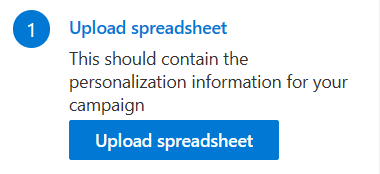
Öffne eine neue E-Mail, starte SecureMailMerge und wähle “Upload spreadsheet” (Tabelle hochladen). Deine Datei braucht eine Kopfzeile und eine Spalte namens “To” mit den E-Mail-Adressen; der Einstiegsleitfaden zeigt ein Beispielblatt.
| To | FirstName |
|---|---|
| [email protected] | Anna |
| [email protected] | Ben |
Example sheet: a header row, and a To column with one address per row.
Schritt 3: Schreibe die E-Mail und füge Felder ein
Schreibe deine Nachricht im Verfassen-Fenster und füge Spalten aus dem Dropdown als Personalisierungstoken wie {{FirstName}} im Betreff oder Textkörper ein.
Schritt 4: Sende dir einen Test
Wähle “Send test email to yourself” (Sende Test-E-Mail an dich selbst), um Tokens, Formatierung und Anhänge vor dem echten Versand zu prüfen.
Schritt 5: Setze ein Tageslimit für große Listen
Für große Listen öffne die erweiterten Optionen, gehe zu “Schedule” (Zeitplan) und dann “When to send” (Wann gesendet wird), und aktiviere “Limit how many are sent each day” (Begrenzen, wie viele täglich gesendet werden). Alles über dem Limit wird auf den nächsten Versandtag verschoben, was hilft, unter dem täglichen Microsoft-Limit zu bleiben. Details in Versand zu bestimmten Stunden und Tagen.

Schritt 6: Starte den Versand
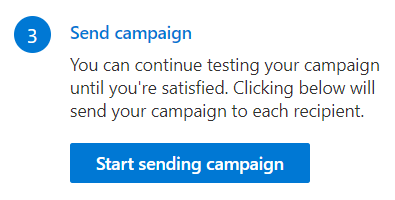
Wähle “Start sending campaign” (Kampagne starten). Jeder Empfänger erhält seine eigene E-Mail von deiner Adresse, mit einer Kopie in deinem Gesendet-Ordner.
Die kostenlose Version enthält alle Funktionen und fügt eine kurze Werbefußzeile hinzu; eine Lizenz entfernt diese (Preise).
Immer noch keine Sendung? Was du dem Support sagen solltest
Wer auch immer dir hilft, dein IT-Team oder das SecureMailMerge-Team, kann es mit diesen Details schneller beheben:
- Which Outlook: klassisch oder New Outlook, und Windows oder Mac.
- Your default mail app: was Windows neben MAILTO anzeigt.
- Where the messages are: Postausgang, Gesendete Elemente, Entwürfe oder nirgendwo.
- The exact error text oder Bounce-Code, kopiert und nicht umschrieben.
- How many recipients du in den letzten 24 Stunden angeschrieben hast.
- Whether a single test email to yourself arrives.
Wenn du SecureMailMerge benutzt, download the send report und, falls gefragt, send a network log to support.
Häufig gestellte Fragen
Warum zeigt mein Seriendruck an, dass die E-Mails gesendet wurden, aber es kommen keine E-Mails an?
Word hat die Nachrichten an ein Mailprogramm übergeben, das sie nicht senden konnte. Wenn klassisches Outlook installiert ist, überprüfe den Postausgang. Wenn nur New Outlook installiert ist, wurde nichts gesendet, weil New Outlook keine MAPI hat.
Warum ist “Send Email Messages” (E-Mail-Nachrichten senden) in Word ausgegraut?
Normalerweise ist keine Empfängerliste verbunden, der Seriendrucktyp ist nicht E-mail Messages (E-Mail-Nachrichten) oder klassisches Outlook ist nicht dein Standard-Mailprogramm. Behebe diese drei Punkte und der Befehl wird verfügbar.
Wie bekomme ich Seriendruck-E-Mails aus dem Postausgang?
Schalte Work Offline (Offline arbeiten) auf dem Send / Receive (Senden / Empfangen) Tab aus und halte klassisches Outlook geöffnet, bis der Postausgang leer ist. Wenn es immer noch hängt, hast du möglicherweise das tägliche Empfängerlimit von Microsoft erreicht; warte, bis das 24-Stunden-Fenster abgelaufen ist.
Funktioniert Word Seriendruck auf dem Mac?
Teilweise. Word für Mac kann nur mit einem unterstützten E-Mail-Programm, normalerweise Outlook für Mac, das als Standard eingestellt ist, an E-Mail zusammenführen; ansonsten ist Merge to E-Mail (Zusammenführen zu E-Mail) nicht verfügbar. SecureMailMerge läuft direkt innerhalb von Outlook für Mac.
Hat SecureMailMerge die gleichen Versandlimits?
Ja. Es sendet über dein eigenes Microsoft 365 Postfach, daher gelten die Limits von Microsoft, wie z. B. standardmäßig 10.000 Empfänger pro rollendem 24-Stunden-Zeitraum. SecureMailMerge fügt keine eigenen Limits hinzu und kann den täglichen Versand begrenzen.
Hat dir dieser Artikel gefallen?
Wir haben eine ganze Bibliothek nützlicher Artikel für dich zum Lesen.
Zeig mir die Bibliothek der Outlook-Artikel.