Wie sende ich ein Netzwerkprotokoll an den Support?
Wie du ein Netzwerkprotokoll für SecureMailMerge Support erfasst und sendest, was es enthält, wie es bei der Fehlerdiagnose hilft und vertraulich bleibt.
Erfasse ein Netzwerkprotokoll, wenn der Support danach fragt. Die folgenden Schritte gelten, wenn ein Rechtsklick auf das Add-in “Inspect” (Untersuchen) anzeigt. Wenn dein Outlook-Client dies nicht anbietet, kontaktiere [email protected] mit deiner Outlook-Version für eine Alternative. Netzwerkprotokolle können Nachrichteninhalte und Anmeldeinformationen enthalten, sende sie also direkt an den Support und poste sie nicht öffentlich.
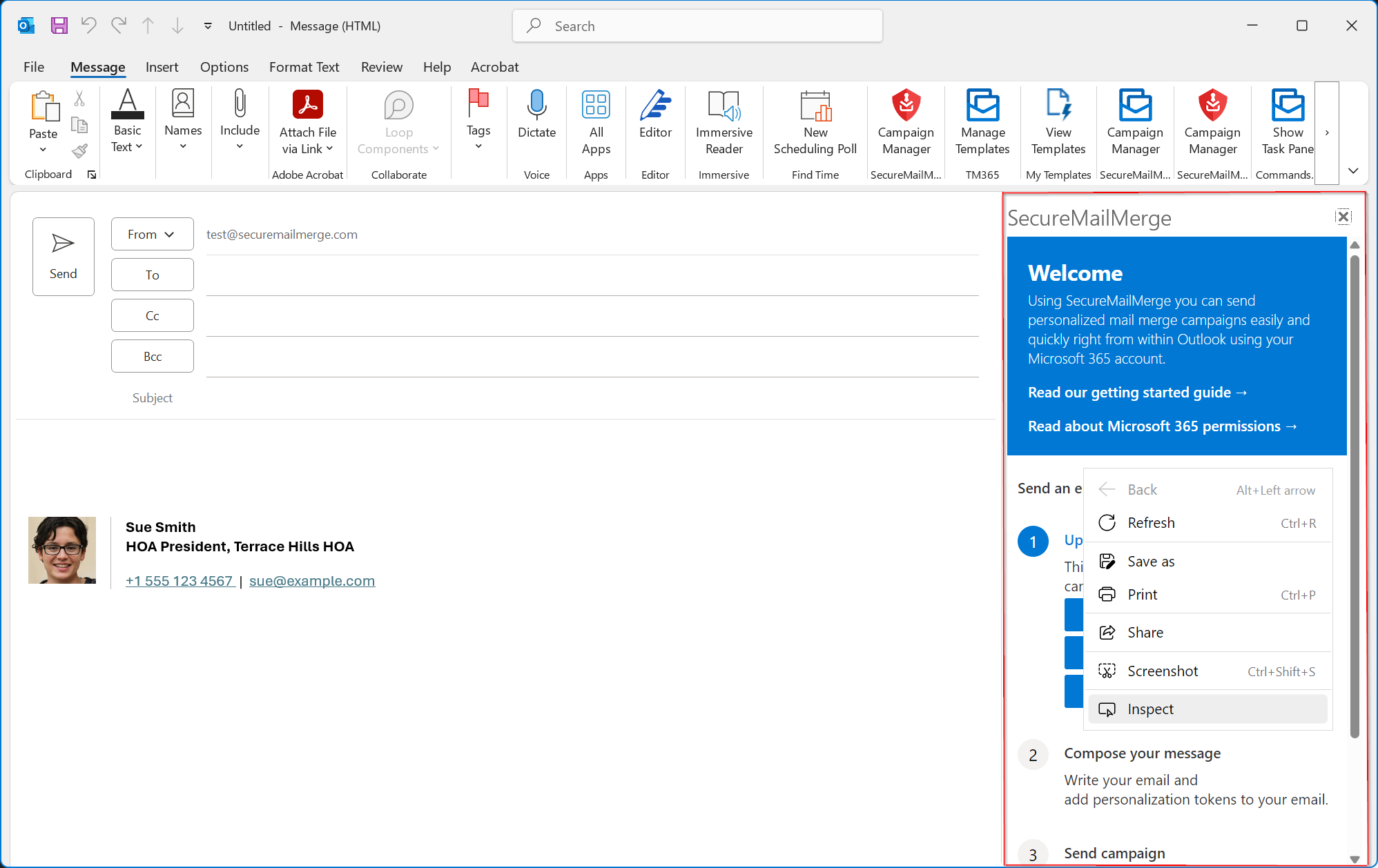
Starte eine neue E-Mail und öffne SecureMailMerge. Im Plugin-Fenster (der Bereich, der durch das rote Kästchen markiert ist), klicke mit der rechten Maustaste, um ein Kontextmenü zu öffnen. Klicke auf “Inspect” (Untersuchen).
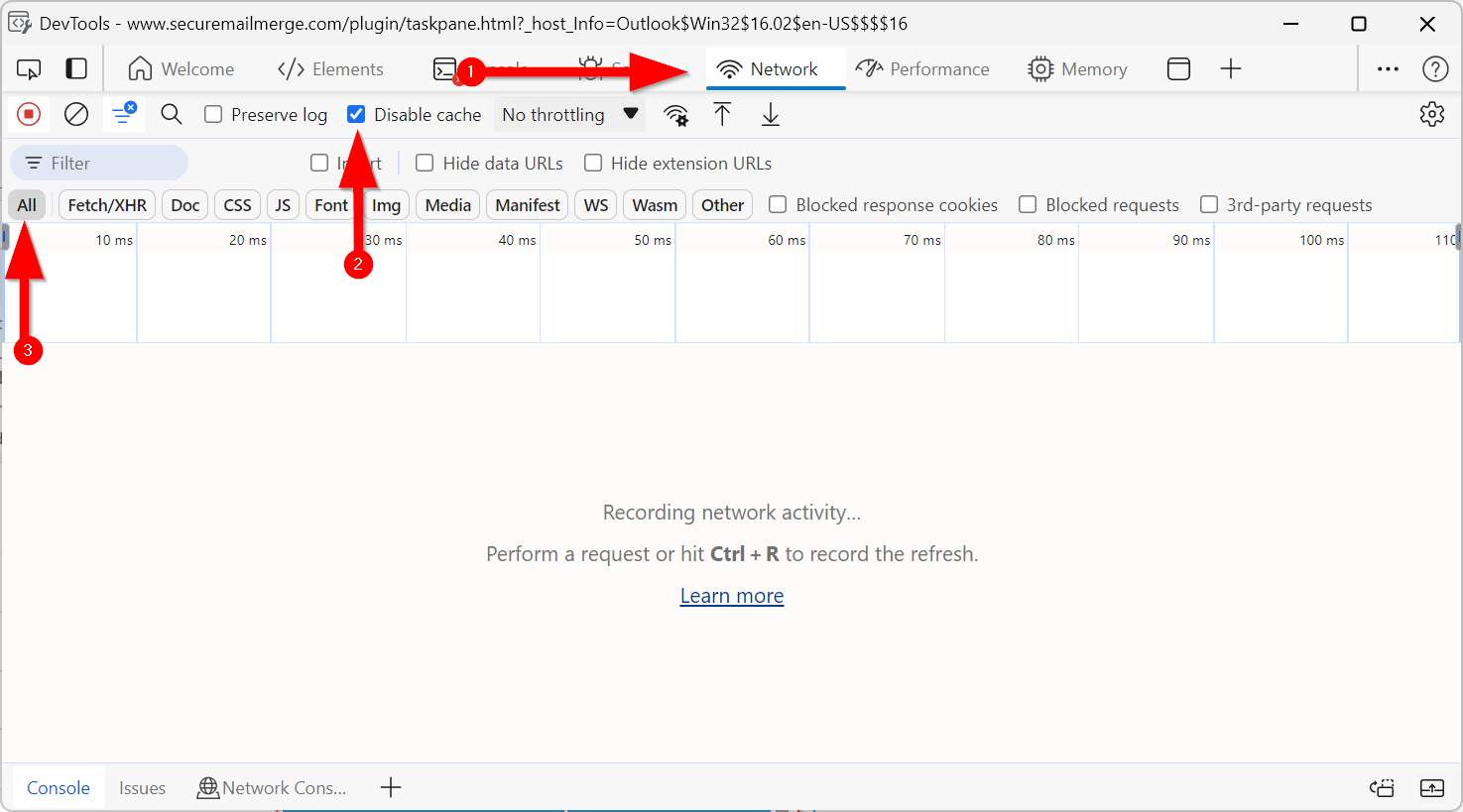
Dadurch öffnet sich ein Fenster mit dem Titel “DevTools”, in dem du einen Tab namens “Network” (Netzwerk) findest. Klicke darauf, stelle dann sicher, dass “Disable cache” (Cache deaktivieren) aktiviert ist und der “All” (Alle) Button dunkelgrau ist.
Dieses Fenster offen lassen und zurück zu Outlook wechseln.
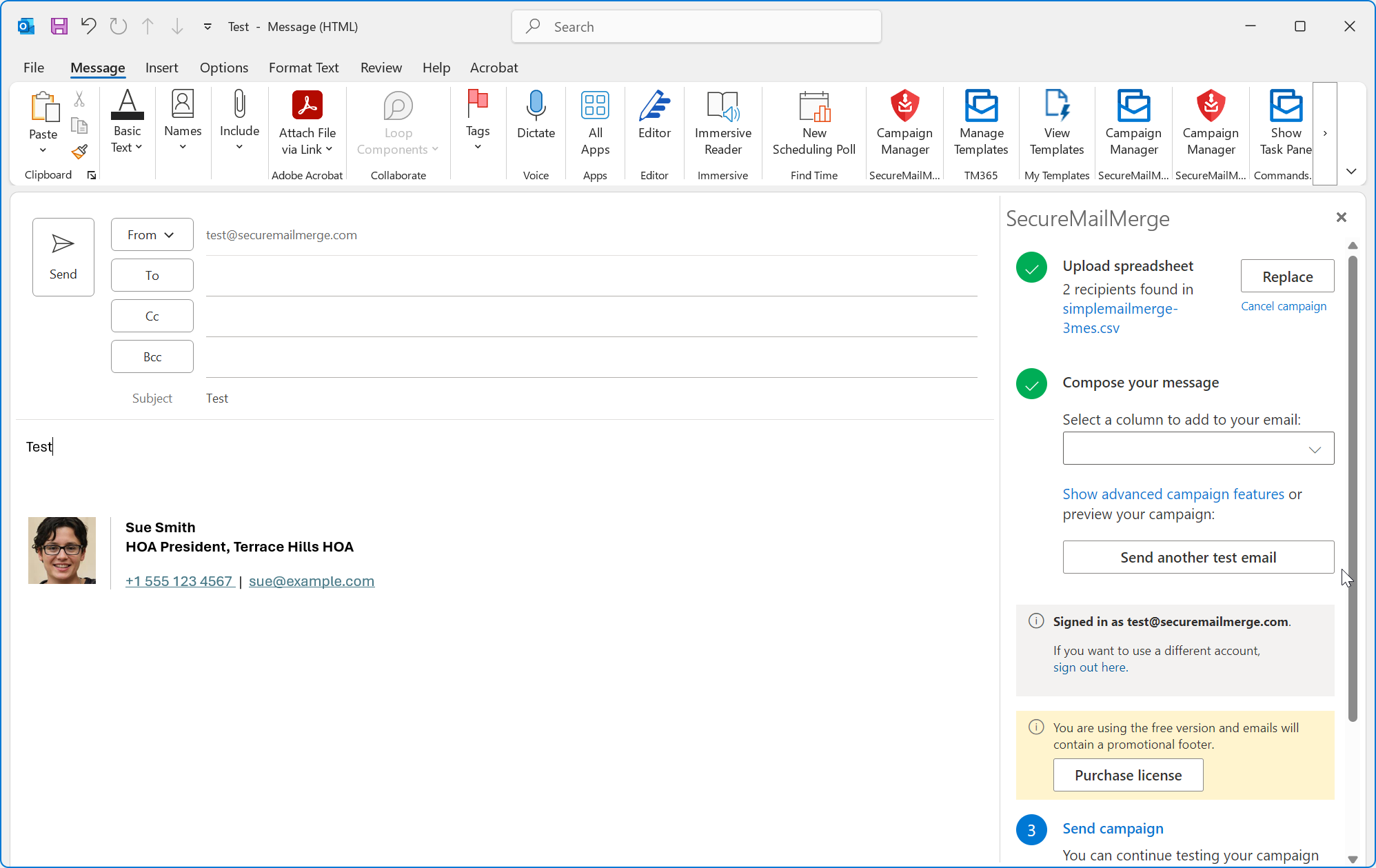
Führe deine Aktionen in SecureMailMerge aus, bis das Problem auftritt. Das bedeutet normalerweise, einen Testbetreff und -text hinzuzufügen, die Tabelle hochzuladen, auf “Send test message” (Testnachricht senden) zu klicken und ein paar Sekunden auf das Ergebnis oder eine Fehlermeldung zu warten.
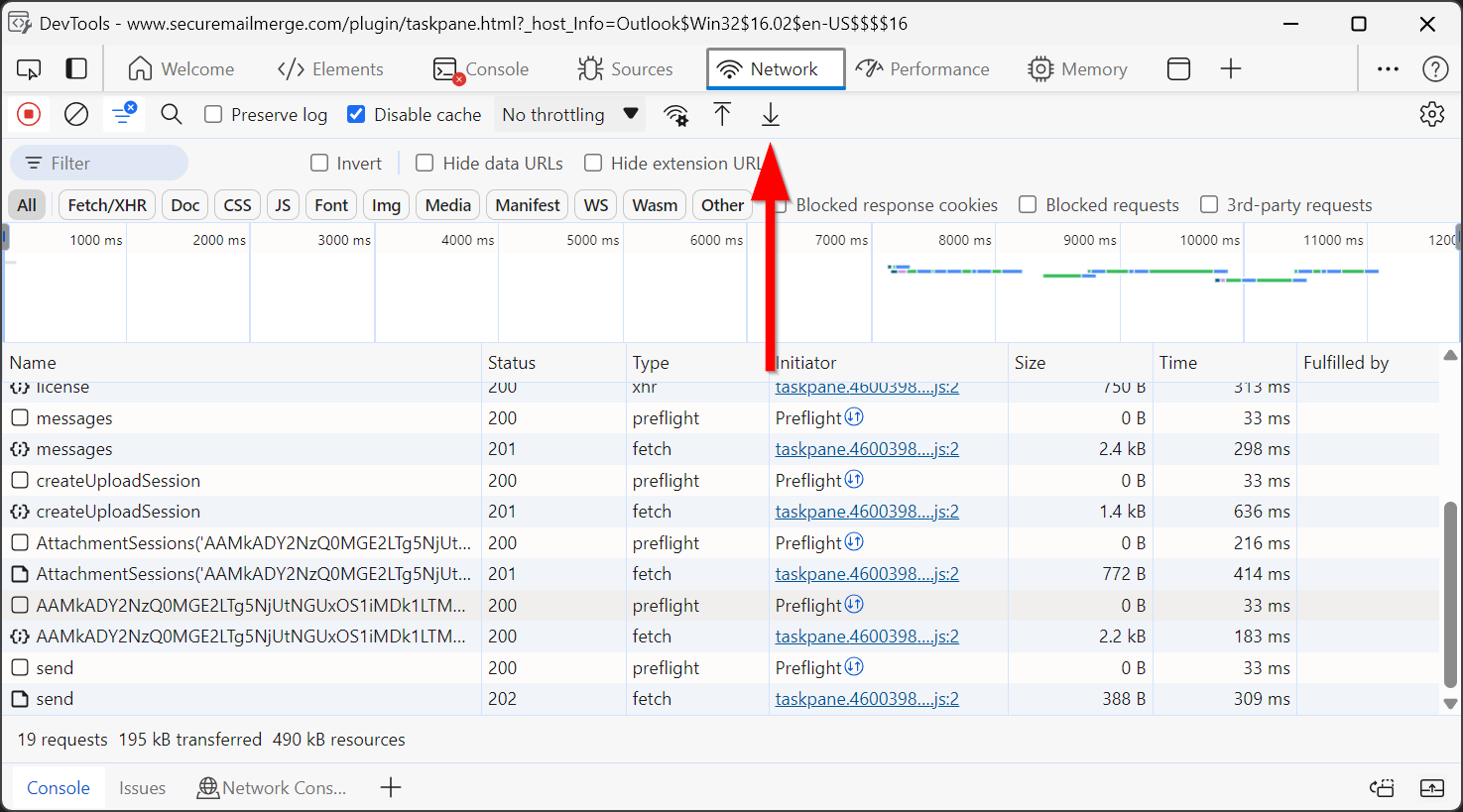
Kehre anschließend zum “DevTools”-Fenster zurück und suche den nach unten zeigenden Pfeil.
Dadurch wird eine HAR-Datei mit Diagnosedaten heruntergeladen, die du an unser Support-Team senden kannst.
Siehe auch
Brauchst du mehr Hilfe?
E-Mail-Support mit einer Beschreibung dessen, was du versucht hast zu tun, was passiert ist und der genauen Fehlermeldung. Füge keine echten Empfängerdaten bei.