Know how directly from the Microsoft 365 mail merge experts
Wie Du wiederkehrende E-Mails in Outlook planst
By Alex Duggleby · Founder, SecureMailMerge
Mitten in einem ständigen Zustrom von Nachrichten ist es leicht, sich überwältigt zu fühlen und von der sich wiederholenden Natur bestimmter E-Mails erschlagen zu werden.
Wie oft hast Du Dich schon dabei erwischt, dieselbe Aktualisierung, Erinnerung oder Nachverfolgung zu tippen und Dich gefragt, ob es nicht einen besseren Weg gibt?
Die Lösung liegt im Planen und Versenden von wiederkehrenden E-Mails.
Ein durchschnittlicher Profi verbringt 2,6 Stunden jeden Tag seiner Arbeitswoche mit der Verwaltung von E-Mails, und ein erheblicher Teil dieser Zeit wird für sich wiederholende Aufgaben aufgewendet. Indem Du die Kraft von wiederkehrenden E-Mails nutzt, kannst Du diese verlorenen Stunden zurückgewinnen und Deine Aufmerksamkeit auf wichtigere Aufgaben lenken.
Aber das ist noch nicht alles!
Wiederkehrende E-Mails bieten eine Vielzahl von Vorteilen, die über zeitsparende Effizienz hinausgehen. Sie ermöglichen eine konsistente Kommunikation, das Versenden rechtzeitiger Erinnerungen und steigern die Produktivität.
Die Möglichkeiten sind endlos und die Belohnungen enorm.
Dieser umfassende Leitfaden führt Dich durch die Grundlagen des Planens und Versendens von wiederkehrenden E-Mails. Du lernst die verschiedenen Methoden und verfügbaren Tools kennen, mit Fokus auf das beliebte Microsoft Outlook.
Also, mach Dich bereit, Dich von monotonem E-Mail-Verfassen zu verabschieden. Es ist Zeit, die Kontrolle über Deinen Posteingang zu übernehmen und die Kraft der Automatisierung wie nie zuvor zu nutzen!
4 Gründe, warum Du wiederkehrende E-Mails in Outlook einrichten musst
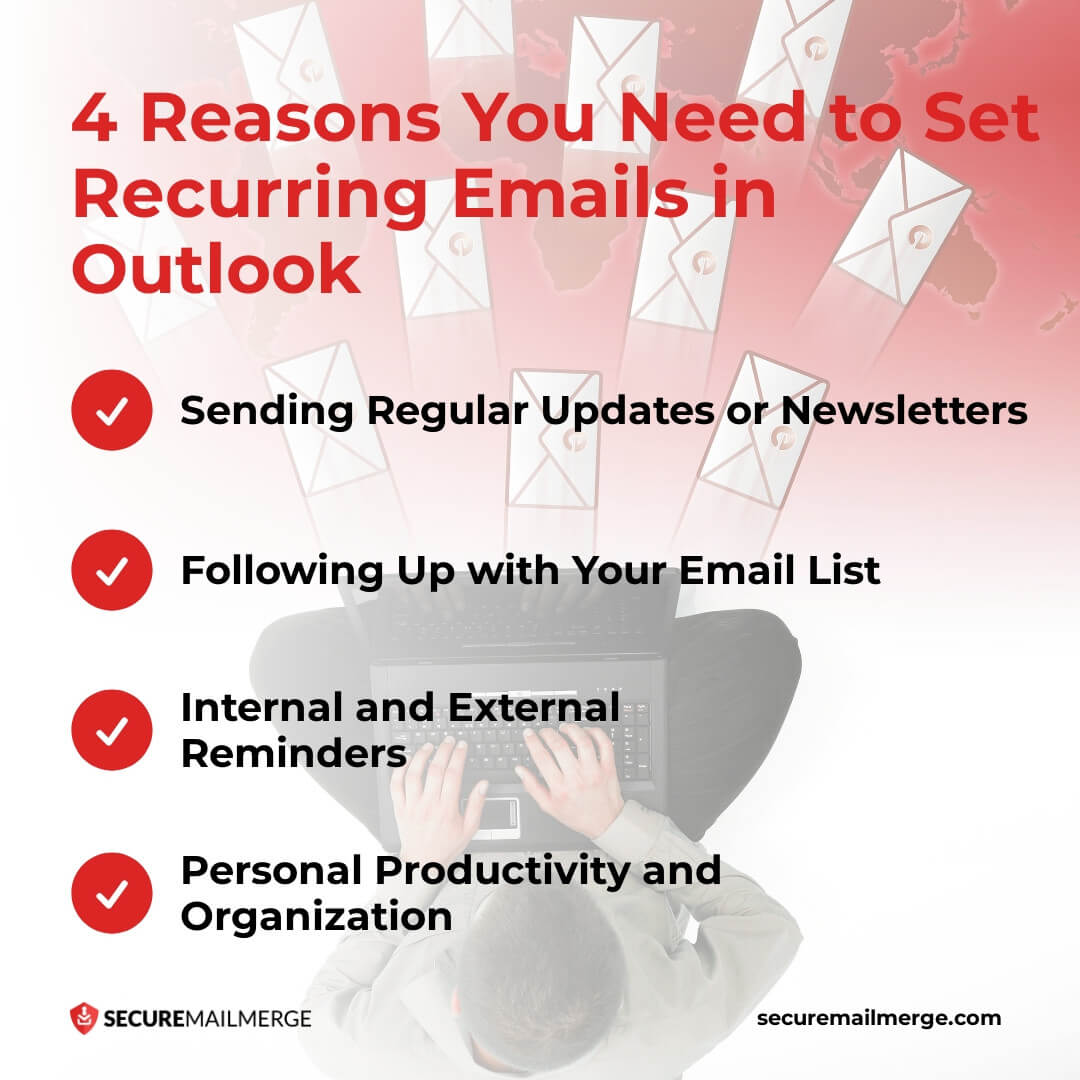
Das Einrichten von wiederkehrenden E-Mails in Outlook kann Dein E-Mail-Management und Deine Kommunikation revolutionieren. Hier sind 4 Szenarien, in denen Du wiederkehrende E-Mails brauchst, die Dir den Rücken freihalten!
1. Regelmäßige Updates oder Newsletter senden
Stell Dir vor, wie viel Zeit und Aufwand es kostet, manuell einen wöchentlichen oder monatlichen Newsletter an eine große Empfängerliste zu senden. Mit geplanten wiederkehrenden E-Mails in Outlook kannst Du diesen Prozess automatisieren und sicherstellen, dass Deine Updates oder Newsletter Deine Zielgruppe konsequent und zuverlässig erreichen.
Egal, ob Du Brancheneinblicke, Unternehmensnachrichten oder wertvolle Inhalte teilst, das Einrichten von wiederkehrenden E-Mails ermöglicht es Dir, mühelos in Kontakt zu bleiben und Dein Publikum zu engagieren.
Du kannst unzählige Stunden sparen, die sonst für repetitive E-Mail-Aufgaben aufgewendet würden, und hast so mehr Zeit für strategischere Aufgaben.
2. Nachfassen bei Deiner E-Mail-Liste
Starke Beziehungen zu Kunden oder Klienten zu pflegen ist entscheidend für Wachstum und Erfolg im Geschäft. Dennoch kann es zeitaufwendig sein, regelmäßig in Kontakt zu bleiben und Updates zu liefern, und es wird leicht im hektischen Alltag übersehen.
Wiederkehrende E-Mails kommen zur Rettung, indem sie Dir ermöglichen, automatisierte Follow-ups mit Deinen Kunden oder Klienten einzurichten.
Egal, ob Du ihren Fortschritt überprüfen, Updates zu Deinem Unternehmen teilen oder fortlaufende Unterstützung bieten möchtest, wiederkehrende E-Mails in Outlook machen das nahtlos und effizient. Indem Du diese Beziehungen konsequent pflegst, kannst Du Vertrauen aufbauen, Loyalität stärken und die Kundenzufriedenheit erhöhen.
Pro tip
Gewinnst Du keine Kunden mit Follow-ups? Lass Dich von unseren bewährten Follow-up-E-Mail-Vorlagen inspirieren, um einen Vorsprung zu bekommen!
3. Interne und externe Erinnerungen
In unserem schnelllebigen Leben ist es leicht, wichtige Ereignisse, Fristen oder Aufgaben zu vergessen.
Wiederkehrende E-Mails dienen als unschätzbare Erinnerungen, die sicherstellen, dass nichts durchrutscht. Ob es ein monatlicher Bericht ist, den Du fertigstellen musst, ein bevorstehendes Meeting, auf das Du Dich vorbereiten willst, oder eine Teamfrist, die Du kommunizieren musst, das Planen von wiederkehrenden E-Mails hilft Dir, organisiert zu bleiben und Deine Aufgaben im Griff zu behalten.
Die Automatisierung dieser Erinnerungen kann den Stress reduzieren, sich an jedes Detail erinnern zu müssen, und eine proaktive Arbeitsweise fördern. Außerdem erleichtert das Teilen dieser Erinnerungen mit Deinem Team die Zusammenarbeit und stellt sicher, dass alle auf dem gleichen Stand sind.
4. Persönliche Produktivität und Organisation
Wiederkehrende E-Mails in Outlook sind nicht nur auf berufliche Umgebungen beschränkt. Sie können auch genutzt werden, um die persönliche Produktivität und Organisation zu verbessern.
Ein Neurowissenschaftler der University of Berkeley hat eine Zunahme von Burnout-Fällen durch repetitive Aufgaben festgestellt, was die Produktivität erheblich reduziert!
Hier tragen E-Mails zum Burnout am Arbeitsplatz bei. Indem Du automatisierte E-Mails für diese Routineaufgaben einrichtest, kannst Du die mentale Belastung durch das Erinnern daran eliminieren und Dich auf wichtigere Aspekte Deines Lebens konzentrieren. Dieses Maß an Automatisierung steigert Deine Effizienz und vermittelt ein Gefühl von Kontrolle und Ordnung in Deinem Alltag.
Wie Du wiederkehrende E-Mails in Outlook in 5 Schritten planst
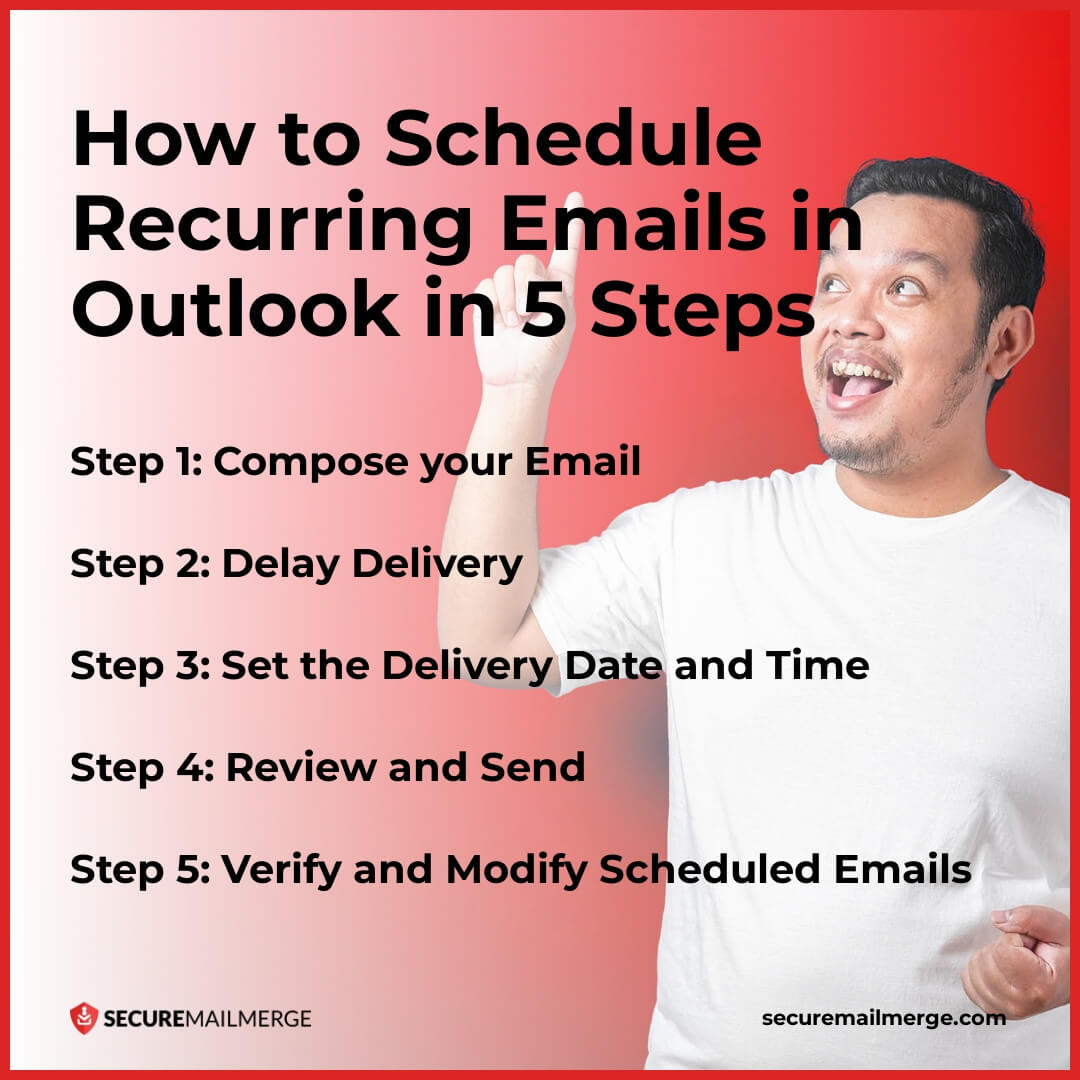
Das Versenden von wiederkehrenden E-Mails in Outlook ist nicht einfach, da es keine einzelne Funktion gibt, um eine ganze Kampagne zu automatisieren. Du musst möglicherweise zusätzliche Plug-ins für eine erweiterte Automatisierung verwenden. (Keine Sorge, dafür haben wir auch eine Lösung!)
Aber kannst Du wiederkehrende E-Mails in Outlook planen?
Natürlich! Aber auf eine etwas andere Weise, als Du vielleicht erwartest.
Folge diesen fünf Schritten, um E-Mails zu planen oder wiederkehrende Termine mit Erinnerungs-E-Mails in Outlook effektiv einzurichten:
Schritt 1: Verfasse Deine E-Mail
Öffne Microsoft Outlook und verfasse Deine E-Mail wie gewohnt. Stelle sicher, dass Du die E-Mail-Adresse des Empfängers, den Betreff und den Nachrichteninhalt ausgefüllt hast. Nimm Dir Zeit, Deine E-Mail zu überprüfen und Korrektur zu lesen, um Genauigkeit und Klarheit sicherzustellen.
Schritt 2: Zustellung verzögern
Um Deine E-Mail für eine verzögerte Zustellung zu planen, navigiere im Menüband zum Tab Options, während Du Dich noch im E-Mail-Verfassen-Fenster befindest. Klicke in der Gruppe More Options auf die Schaltfläche Delay Delivery (Zustellung verzögern). Ein neues Dialogfeld erscheint, in dem Du das Datum und die Uhrzeit angeben kannst, zu der die E-Mail gesendet werden soll.
Schritt 3: Zustellungsdatum und -zeit festlegen
Im Bereich Delivery Options des Delay Delivery-Dialogfelds aktiviere das Kontrollkästchen “Do not deliver before” (Nicht zustellen vor). Wähle das gewünschte Datum und die Uhrzeit mit den entsprechenden Dropdown-Menüs aus. Outlook verwendet die lokale Zeitzone Deines Computers, um die E-Mail-Zustellung zu planen. Klicke auf die Schaltfläche Close, sobald Du das gewünschte Datum und die Uhrzeit eingestellt hast.
Schritt 4: Überprüfen und Senden
Bevor Du die E-Mail planst, wirf einen letzten Blick auf Deine Nachricht, um sicherzustellen, dass sie Deinen Anforderungen entspricht. Achte auf die Empfänger, den Betreff und den Inhalt, um Fehler zu vermeiden. Sobald Du zufrieden bist, klicke auf die Schaltfläche Send. Die E-Mail wird in den Ordner Outbox verschoben, bis die geplante Zustellzeit erreicht ist.
Schritt 5: Geplante E-Mails überprüfen und ändern
Du kannst den Ordner Outbox öffnen, wenn Du eine geplante E-Mail ändern oder stornieren möchtest. Klicke dazu im Menüband auf den Tab Folder und wähle den Ordner Outbox aus der Liste aus.
Im Ordner Outbox siehst Du die geplanten E-Mails, die auf den Versand warten. Um eine E-Mail zu ändern, doppelklicke darauf, um sie im Verfassen-Fenster zu öffnen, nimm die notwendigen Änderungen vor und plane sie erneut für die Zustellung. Um eine E-Mail zu stornieren, lösche sie einfach aus dem Ordner Outbox.
Pro tip
Nutze diese Funktion, um im Voraus einen Versandplan für die meisten wiederkehrenden und sich wiederholenden E-Mails zu erstellen. Du kannst sie auch verwenden, um E-Mails für Deine Kontaktliste im Voraus massenweise zu planen und zu vermeiden, sie einzeln am angegebenen Datum zu senden.
Terminwiederholung planen, Die 2. Methode
Neben Delay Delivery bietet Outlook auch Terminwiederholung planen, mit dem Du wiederkehrende E-Mails in bestimmten Intervallen senden kannst. Diese Funktion ist nützlich, wenn Du regelmäßige Erinnerungen, Updates oder wöchentliche Berichte verschicken musst.
Um Terminwiederholung planen zu verwenden, folge diesen Schritten:
Schritt 1: Erstelle einen neuen Termin
Öffne Microsoft Outlook und gehe zur Kalenderansicht. Klicke auf den New Appointment-Button (Neuer Termin), um einen neuen Termin zu erstellen. Im Terminfenster verfasse den Inhalt Deiner wiederkehrenden E-Mail, einschließlich Betreff, Nachricht und E-Mail-Adresse des Empfängers.
Schritt 2: Lege das Wiederholungsmuster fest
Im Appointment-Tab (Termin-Tab) des Ribbons navigiere zur Options-Gruppe (Optionen-Gruppe) und klicke auf den Recurrence-Button (Wiederholung). Ein neues Dialogfenster erscheint, in dem Du das Wiederholungsmuster für Deine E-Mail festlegen kannst.
Wähle die gewünschte Frequenz (täglich, wöchentlich, monatlich usw.) und setze Start- und Enddatum für die wiederkehrenden E-Mails. Falls nötig, kannst Du auch weitere Optionen wie Tageszeit, Erinnerungs-Einstellungen und Ausnahmen konfigurieren.
Schritt 3: Überprüfen und speichern
Überprüfe die Termindetails, einschließlich des Wiederholungsmusters und des E-Mail-Inhalts, um sicherzugehen, dass alles korrekt ist. Wenn Du zufrieden bist, klicke auf den Save & Close-Button (Speichern & Schließen). Outlook sendet automatisch wiederkehrende E-Mails basierend auf dem festgelegten Zeitplan.
Wie Du Deine wiederkehrenden E-Mails strategisch und effektiv gestaltest

Das Planen von wiederkehrenden E-Mails kann zwar Zeit sparen und die Kommunikation vereinfachen, aber es ist wichtig, dass sie strategisch und effektiv sind.
Hier sind einige Vorschläge von unseren Experten, um Deine Strategie für wiederkehrende E-Mails zu verbessern:
1. Personalisiere den Inhalt
Personalisierung ist der Schlüssel, um Deine wiederkehrenden E-Mails ansprechender und relevanter zu machen. Sprich die Empfänger mit Namen an und erwäge, Deine E-Mail-Liste nach bestimmten Kriterien wie Interessen, Demografie oder Kaufhistorie zu segmentieren.
Finde mehr Tipps für klare und effektive Kommunikation per E-Mail, die Dir helfen, einen guten Eindruck zu hinterlassen!
2. Optimiere Timing und Frequenz
Das Finden des optimalen Timings und der Frequenz für Deine wiederkehrenden E-Mails ist entscheidend.
Berücksichtige die Art Deines Inhalts und die Vorlieben Deiner Zielgruppe. Wenn Du zum Beispiel einen wöchentlichen Newsletter verschickst, probiere verschiedene Tage und Zeiten aus, um herauszufinden, wann Deine Empfänger am wahrscheinlichsten mit Deinen E-Mails interagieren.
3. Biete Wert und Abwechslung
Um Deine wiederkehrenden E-Mails frisch und interessant zu halten, konzentriere Dich darauf, Wert und Abwechslung in Deinen Inhalten zu bieten. Vermeide sich wiederholende oder monotone Informationen, die dazu führen könnten, dass Empfänger Deine E-Mails ignorieren oder sich abmelden.
Du kannst mit verschiedenen Arten von Inhalten experimentieren, wie Infografiken, Videos oder Fallstudien, um Deine E-Mails visuell ansprechend und informativ zu gestalten.
4. Definiere die Strategie mit Daten
Beobachte Öffnungs- und Klickraten, um die Effektivität Deines Timings zu beurteilen und bei Bedarf Anpassungen vorzunehmen. Analysiere regelmäßig Deine E-Mail-Statistiken und sammle Feedback durch A/B-Tests oder Umfragen, um sicherzustellen, dass Deine E-Mail-Strategie in die richtige Richtung geht.
5. Nutze Automatisierungssoftware
Der Einsatz von Automatisierungssoftware ist eine effektive Möglichkeit, Deine Strategie für wiederkehrende E-Mails zu verbessern. Automatisierungssoftware bietet oft umfangreiche Anpassungsmöglichkeiten, mit denen Du dynamische und personalisierte Inhalte in großem Umfang erstellen kannst. Solche Tools ermöglichen es Dir, Deinen Workflow für wiederkehrende E-Mails zu optimieren, die Effizienz zu maximieren und bessere Ergebnisse zu erzielen.
Nutze die einfachste E-Mail-Automatisierung mit SecureMail Merge!
SecureMailMerge bietet advanced mail merge features, die die Planung und Personalisierung in Outlook vereinfachen. Diese Tools ermöglichen es dir, wiederkehrende E-Mails leichter einzurichten und zu verwalten, Zeit zu sparen und Genauigkeit zu gewährleisten.
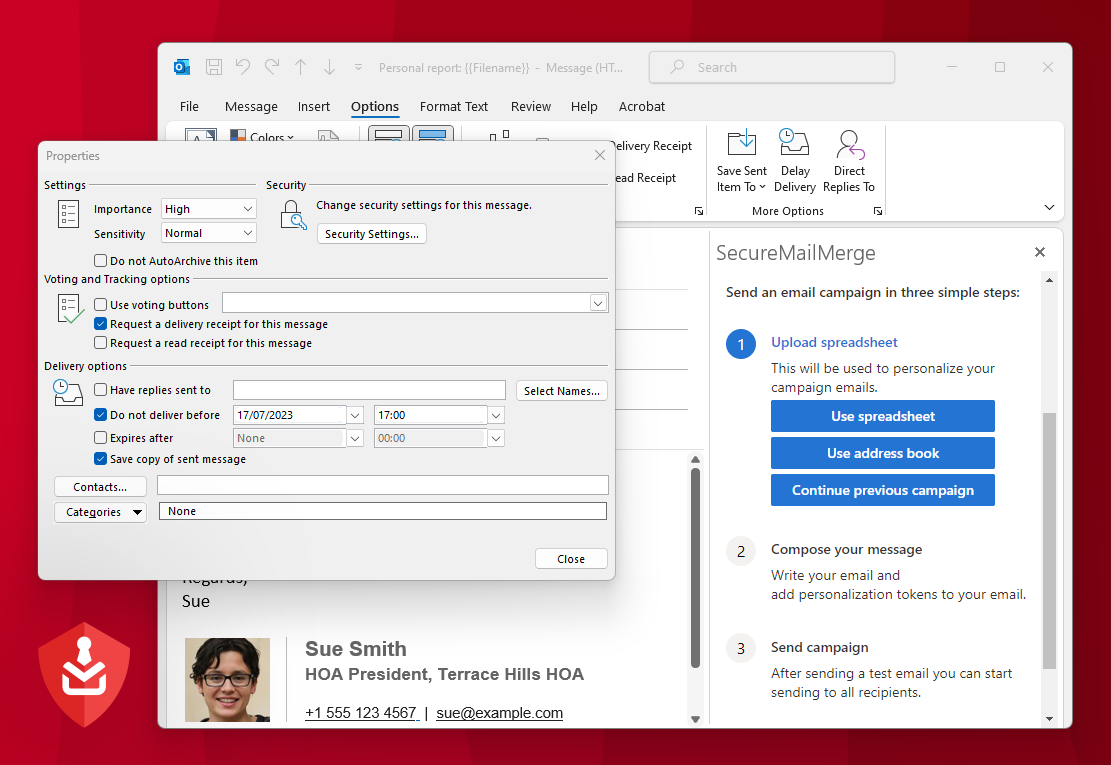
Mit der benutzerfreundlichen Oberfläche kannst du personalisierte E-Mails an mehrere Empfänger mit jedem Tabellenkalkulationsformat einfach planen und verwalten.
Das Tool bietet außerdem personalisierte Merge-Felder, Anhangsunterstützung und erweiterte Planungsoptionen. Es vereinfacht das Einrichten und Verwalten von wiederkehrenden E-Mails und ermöglicht dir, Inhalte in großem Umfang zu personalisieren.
Bereit, deinen E-Mail-Workflow maximal zu revolutionieren?
Try out Secure Mail Merge for Free und erlebe einen Produktivitätsschub, mehr E-Mail-Antworten, bessere Teamkoordination und höhere Kundenzufriedenheit!
Musst du eine personalisierte E-Mail an eine ganze Liste nach Zeitplan senden?
SecureMailMerge sendet personalisierte Mail Merges mit individuellen Anhängen, CC/BCC und Planung direkt in Outlook (Windows, Mac, Web & New Outlook). Deine Tabelle bleibt auf deinem Computer. Try it free in Outlook →
Hat dir dieser Artikel gefallen?
Wir haben eine ganze Bibliothek nützlicher Artikel für dich zum Lesen.
Zeig mir die Bibliothek der Outlook-Artikel.