Know how directly from the Microsoft 365 mail merge experts
Massen-E-Mails einzeln in Outlook senden (Empfänger verbergen)
By Alex Duggleby · Founder, SecureMailMerge
Kurzfassung
- Um eine Massenmail einzeln zu senden, sodass kein Empfänger die anderen sieht, darfst Du nicht To oder CC mit einer langen Liste verwenden.
- BCC versteckt Adressen, erzeugt aber eine unpersönliche E-Mail mit “undisclosed recipients”, die von Spamfiltern als Massenmail erkannt werden kann.
- Ein mail merge ist die saubere Lösung: Jeder Empfänger bekommt seine eigene persönliche E-Mail, die nur an ihn adressiert ist.
Du musst eine Liste von Personen per E-Mail anschreiben, aber sie dürfen die Adressen der anderen nicht sehen. Wie macht man das richtig in Outlook?
Alle in das To-Feld zu setzen ist der klassische Fehler: Dadurch sieht jeder Empfänger jede Adresse, was die Leute nervt und bei Kundenlisten ein Datenschutzverstoß sein kann. Hier sind die zwei echten Optionen und warum eine davon fast immer besser ist.
Option 1: BCC (funktioniert, sieht aber wie Spam aus)
Adressiere die E-Mail an dich selbst und setze die ganze Liste in BCC. Niemand sieht die anderen Empfänger.
Die Probleme:
- Die E-Mail kommt typischerweise mit der Adresse “undisclosed recipients” oder deiner eigenen Adresse an, nicht an den Empfänger. Die Leute merken das und es wirkt wie eine Rundmail.
- Massives BCC ist ein häufiges Muster bei Massenmails, daher kann es von Spamfiltern als Massenmail erkannt werden und mehr deiner E-Mails landen im Spam-Ordner.
- Keine Personalisierung: Du kannst nicht mit dem Namen des Empfängers beginnen oder auf seine Daten Bezug nehmen.
- Ein falsches Einfügen in To statt BCC und die ganze Liste wird offengelegt.
Fragst du dich, can you CC or BCC in a mail merge? Ja, mit einem Add-in. BCC ist akzeptabel für eine schnelle einmalige Benachrichtigung. Für alles, was dich oder dein Geschäft repräsentiert, gibt es einen besseren Weg.
Option 2: Mail merge (jede Person erhält ihre eigene E-Mail)
Ein Mail Merge sendet eine separate, individuelle E-Mail an jeden Empfänger. Jede Nachricht ist nur an diese Person adressiert, es gibt also keine anderen Adressen, die überhaupt versteckt werden müssten, und jede E-Mail kann mit ihrem Namen oder anderen Daten personalisiert werden.
Jeder Empfänger sieht eine normale Eins-zu-eins-E-Mail, und Antworten landen als einzelne Konversationen in deinem Posteingang. Deine Empfängerliste bleibt von vornherein privat.
Was Outlook und Word alleine können
Outlook selbst hat kein Seriendruck. Ohne ein Add-in hast du zwei integrierte Möglichkeiten:
- BCC, wie oben beschrieben. Schnell, aber unpersönlich.
- The Word mail merge (Der Word-Seriendruck), der Namen aus einer Liste in ein Word-Dokument zieht und eine E-Mail pro Person über Outlook sendet. Es funktioniert nur mit dem Desktop-Outlook, also Classic Outlook auf Windows oder Outlook für Mac, das als dein Standard-Mailprogramm eingestellt ist. Es funktioniert nicht mit New Outlook oder Outlook im Web.
Warum Du SecureMailMerge brauchen könntest
Das Word-Merge funktioniert nur mit dem Desktop-Outlook, weil New Outlook keine Nachrichten von Word empfangen kann. Außerdem macht es Anhänge pro Empfänger umständlich und gibt Dir keinen Schritt, um zu überprüfen, wer die E-Mail erhalten wird. Deshalb ist ein Add-in der einfachere Weg: SecureMailMerge läuft direkt in Outlook, in New Outlook, Classic Outlook, Outlook für Mac und Outlook im Web. Es benötigt ein Microsoft 365 Arbeits- oder Schulkonto.
Wie Du mit SecureMailMerge einzeln sendest
Schritt 1: Trage Deine Empfänger in eine Tabelle ein
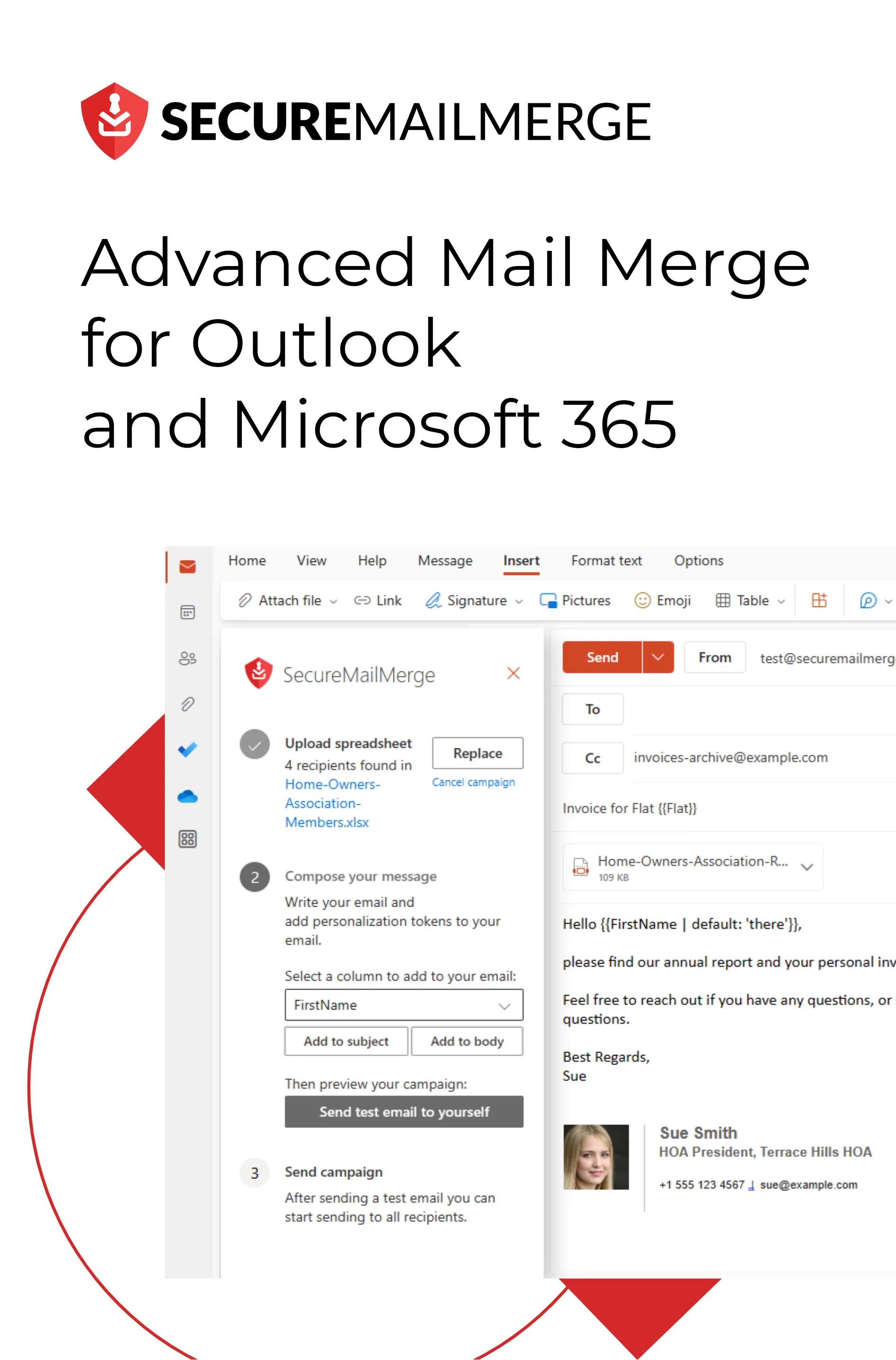
Verwende eine Tabelle mit einer To-Spalte, plus Spalten wie FirstName zur Personalisierung. Oder wähle Empfänger direkt aus Deinen Outlook-Kontakten aus.
Schritt 2: Öffne eine neue E-Mail und lade die Tabelle hoch
Öffne eine neue E-Mail in Outlook, starte den campaign manager und lade die Tabelle hoch.
Schritt 3: Schreibe eine E-Mail mit Seriendruckfeldern
Schreibe die E-Mail einmal mit Seriendruckfeldern: “Hi {{FirstName}}, …” wird zu “Hi Anna, …” für Anna und “Hi Ben, …” für Ben.
Schritt 4: Überprüfe Deine Empfänger und sende
Überprüfe Deine Empfänger, deaktiviere alle, die diese Sendung nicht erhalten sollen, und sende. Outlook liefert pro Person eine individuelle E-Mail aus Deinem eigenen Postfach.
Individually sent, personally addressed
Weil SecureMailMerge echte individuelle E-Mails über Dein eigenes Microsoft 365-Konto sendet, gibt es keinen “undisclosed recipients”-Header und keine sichtbare Empfängerliste.
Was du sonst noch von individuellen E-Mails bekommst
Empfänger zu verbergen ist der Grund, warum Leute danach suchen, aber Personalisierung ist das, was individuell gesendete E-Mails wertvoll macht: jede Person mit Namen anzusprechen, ihre Firma, Rechnungsnummer oder Veranstaltung zu erwähnen, sogar für jeden Empfänger eine andere Datei anzuhängen. Individuell adressierte und personalisierte E-Mails schneiden auch besser bei Spamfiltern ab als ein BCC-Massenversand; siehe how to avoid landing in spam.
Für einen Vergleich aller Massen-E-Mail-Methoden in Outlook, einschließlich Kontaktgruppen, siehe how to send a mass email in Outlook.
Häufig gestellte Fragen
Wie sende ich eine Massen-E-Mail in Outlook, ohne die anderen Empfänger zu zeigen?
Entweder setzt du die Liste in BCC (schnell, aber unpersönlich und anfällig für Spam-Ordner) oder du sendest eine mail merge, sodass jede Person ihre eigene individuelle E-Mail erhält. Die mail merge ist die bessere Option für alles, was kundenorientiert ist.
Kann Outlook eine Massen-E-Mail individuell ohne Add-in senden?
Nicht komfortabel. Der eingebaute Weg ist die Word mail merge. Sie funktioniert nur mit Desktop Outlook, also Classic Outlook auf Windows oder Outlook für Mac, das als dein Standard-Mailprogramm eingestellt ist. Sie funktioniert nicht mit New Outlook oder Outlook im Web. Ein Add-in wie SecureMailMerge funktioniert in jeder Outlook-Version (New, Classic, Mac und Web) mit einem Microsoft 365 Arbeits- oder Schulkonto; siehe den complete guide.
Ist BCC oder mail merge besser, um Empfänger zu verbergen?
Beide verbergen die Liste, aber eine mail merge personalisiert jede E-Mail, vermeidet das Aussehen von “undisclosed recipients” und beseitigt das Risiko, die Liste im falschen Feld einzufügen.
Wie viele individuelle E-Mails kann ich auf einmal senden?
Microsoft 365 Arbeits- und Schulkonten erlauben standardmäßig 10.000 Empfänger pro rollendem 24-Stunden-Zeitraum; dein Admin kann niedrigere Limits festlegen. Die Zahlen und wie du darunter bleibst: Outlook email sending limits.
Hat dir dieser Artikel gefallen?
Wir haben eine ganze Bibliothek nützlicher Artikel für dich zum Lesen.
Zeig mir die Bibliothek der Outlook-Artikel.