Installation von SecureMailMerge
Du installierst das SecureMailMerge-Plugin über das Apps-Menü, egal ob du Windows, Mac oder Web nutzt.
Schritt 1. Öffne den Office Add-In Store über das Apps-Menü
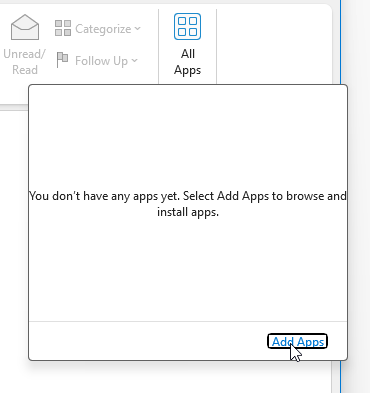
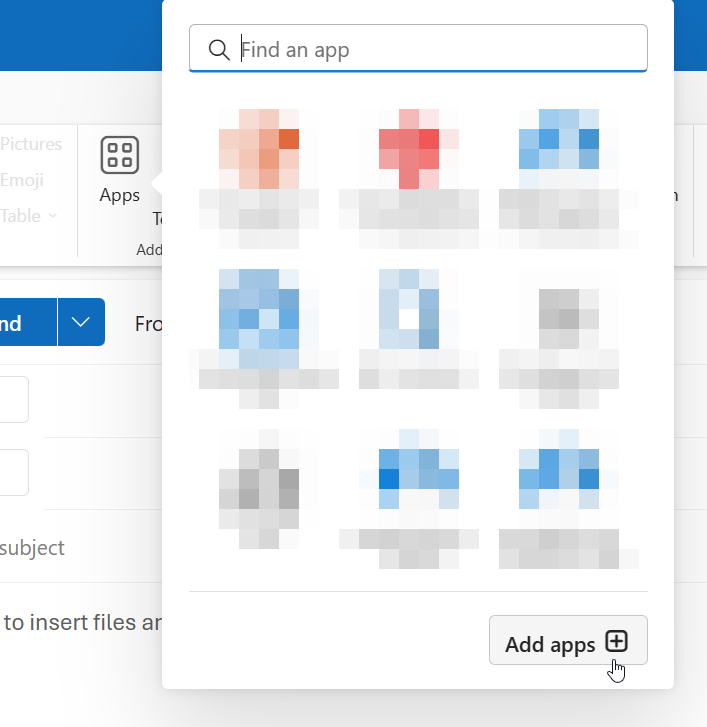
Suche das Symbol “Apps” oder “All Apps” in deinem Ribbon-Menü und klicke darauf, um die installierten Apps zu öffnen. Scrolle nach unten und klicke auf “Add Apps”, um den AppSource Office Add-In Store zu öffnen.
Hinweis: Wenn du kein Apps-Menü hast, sondern stattdessen eine Schaltfläche “Get Add-Ins”, siehe bitte diese Seite.
Schritt 2. Suche nach SecureMailMerge im Office App Store
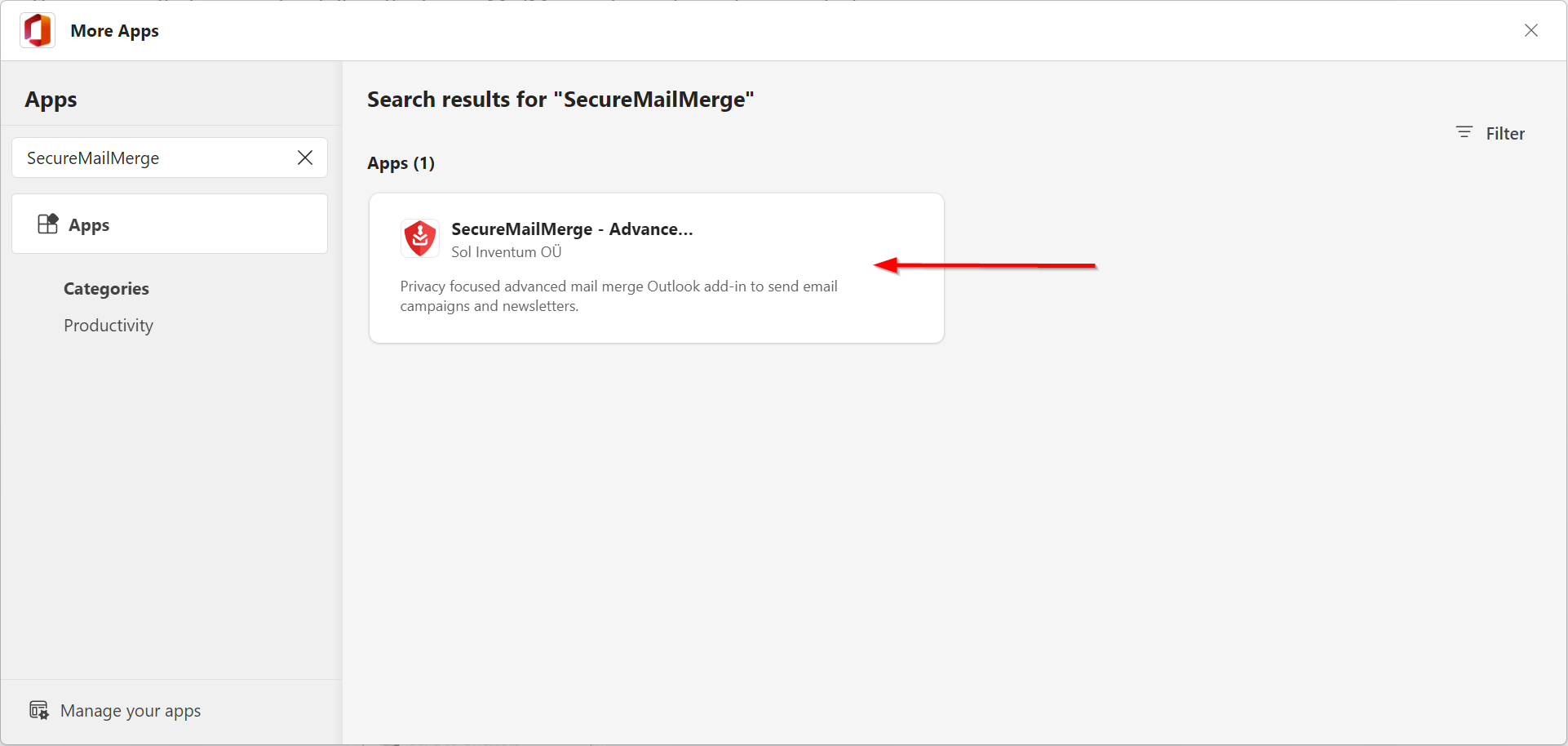
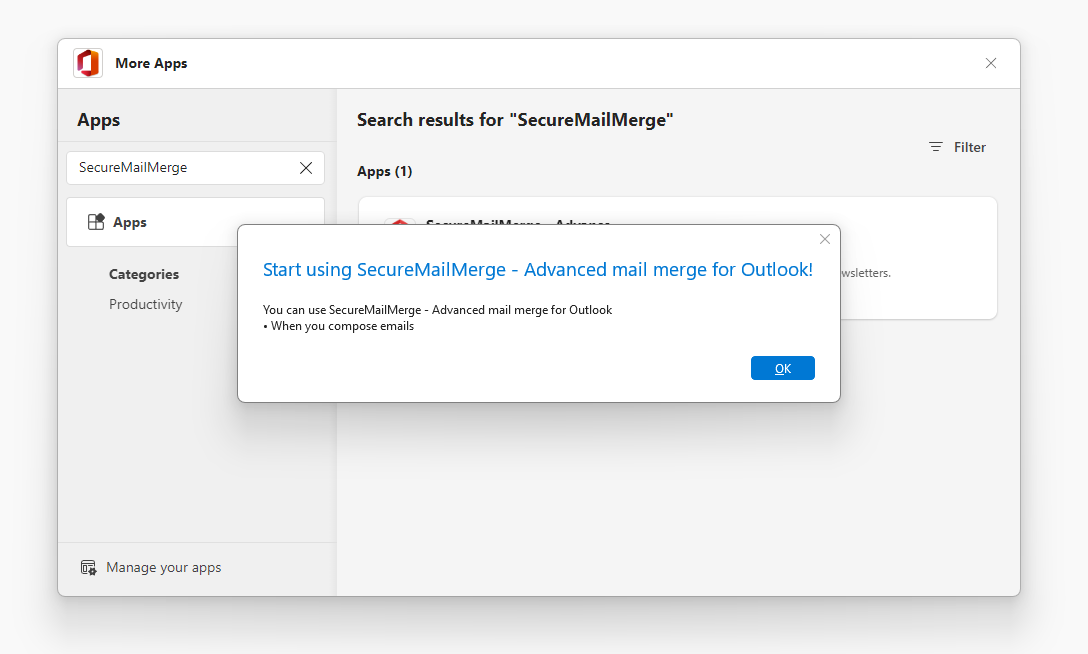
Gib im linken Suchfeld “SecureMailMerge” ein und warte ein paar Sekunden, bis das Anwendungsfeld erscheint. Klicke auf das Anwendungsfeld.
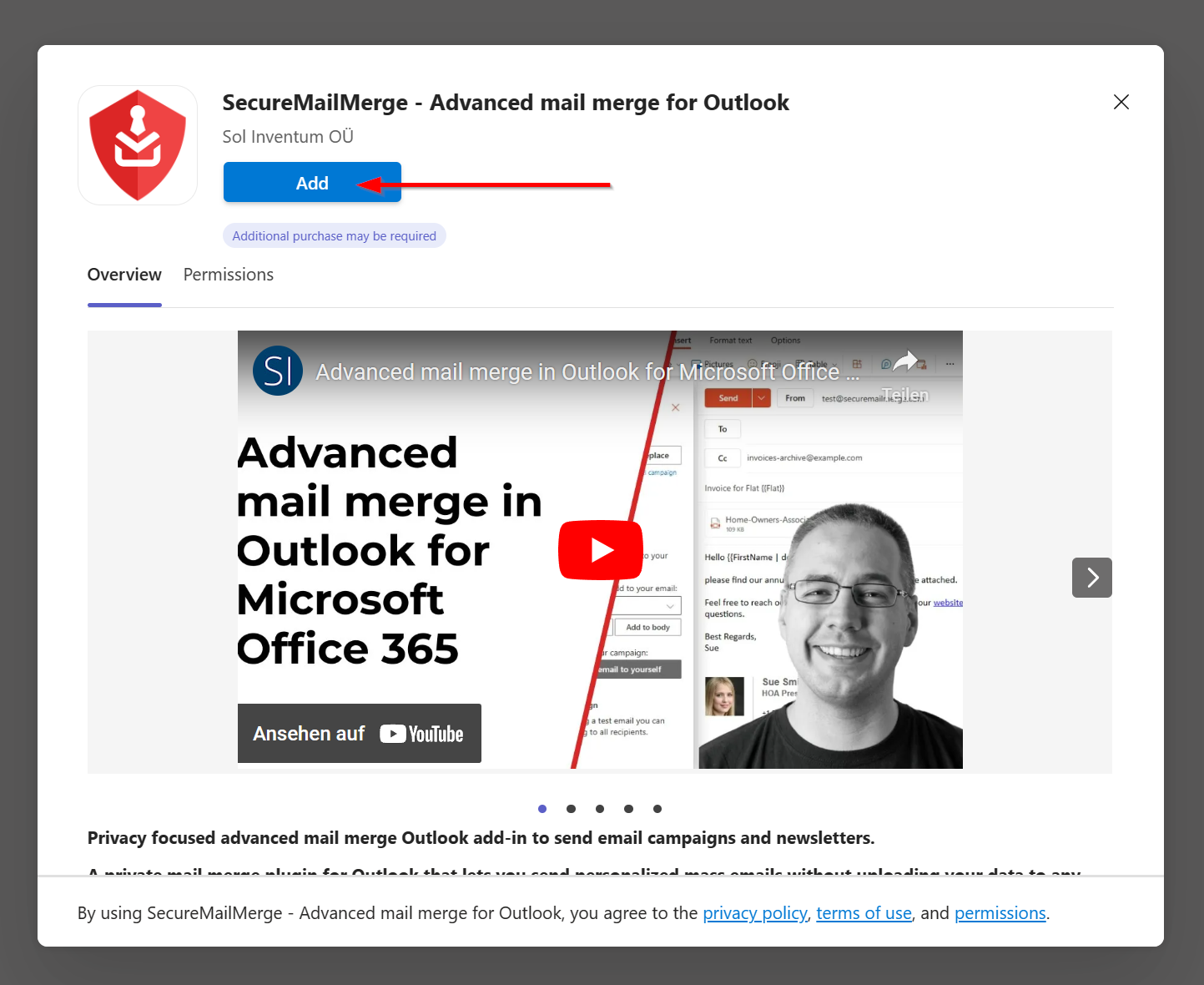
Klicke auf das “Add”-Symbol (Hinzufügen), um SecureMailMerge zu installieren. Einige Organisationen erfordern, dass ein Microsoft 365-Administrator Add-ins genehmigt, bevor Benutzer sie installieren können. Wenn du statt des Add-ins eine Genehmigungsnachricht siehst, siehe Why am I seeing “Need Admin Approval”?.
Sobald die Installation abgeschlossen ist, erscheint ein Pop-up, das das Ergebnis anzeigt. Du kannst jetzt das Fenster schließen und eine neue Nachricht verfassen, um das SecureMailMerge-Plugin in deinem Ribbon (oder unter “All Apps”) zu sehen.
Ready to improve your mail merge?
SecureMailMerge for Outlook
Runs inside Outlook, with no external app needed.
Free version, no credit card required.
Purchase license to remove promotional footer.