Know how directly from the Microsoft 365 mail merge experts
Outlook Kontaktgruppen: Vorteile, Nachteile & Alternativen
By Alex Duggleby · Founder, SecureMailMerge
Outlook Kontaktgruppen, eine Funktion, die Microsoft Outlook eingeführt hat und die verspricht, die Zusammenarbeit in Teams zu verändern. Aber wie kannst du diese Funktion nutzen? Und hält sie, was sie verspricht?
Laut einem Bericht eines globalen Risikomanagement-Unternehmens erzielen Unternehmen, die robuste interne Kommunikationstools nutzen, eine um 47 % höhere Rendite für die Aktionäre über fünf Jahre als jene, die in diesem Bereich Schwierigkeiten haben.
Also, können Outlook-Nutzer das Beste aus Kontaktgruppen herausholen und eine erfolgreiche interne Kommunikationsstrategie entwickeln, und kannst du das effizient gestalten?
In diesem Artikel erkunden wir die faszinierende Welt der Outlook-Kontaktgruppen, betrachten sowohl die unglaublichen Vorteile, die sie bieten, als auch die möglichen Fallstricke. Wir zeigen dir außerdem, wie du diese Gruppen erstellst, mit einer Schritt-für-Schritt-Anleitung, um ihren Nutzen zu maximieren.
Wir stellen dir auch eine bahnbrechende Lösung vor, die die Nachteile mindert und deine Outlook 365 Kontaktgruppen revolutioniert, indem sie sie auf ein neues Level an Effektivität und Engagement hebt.
Also schnall dich an, während wir in das Herz der internen Kommunikation in Outlook eintauchen.
Was ist eine Outlook-Kontaktgruppe?
Im Allgemeinen ist eine Kontaktgruppe, auch Verteilerliste genannt, eine Funktion, mit der Nutzer eine virtuelle Liste von E-Mail-Adressen erstellen können. Diese Gruppen ermöglichen es, E-Mails effizient an mehrere Empfänger gleichzeitig zu senden, was sie zu einem wertvollen Werkzeug für die interne Kommunikation innerhalb einer Organisation macht.
Anstatt jedes Mal die E-Mail-Adresse jedes Empfängers manuell einzugeben, kannst Du einfach die Kontaktgruppe auswählen, und die E-Mail wird an alle in der Gruppe gesendet.
Wie erstellt man Outlook-Gruppen für die interne Kommunikation?
Das Einrichten deiner Outlook-Kontaktgruppen ist ein einfacher Prozess. Wir haben auch eine ausführlichere Anleitung zum Erstellen von Verteilerlisten für Outlook, falls du neu auf der Plattform bist.
Hier ist eine Reihe von Schritten, um es einzurichten:
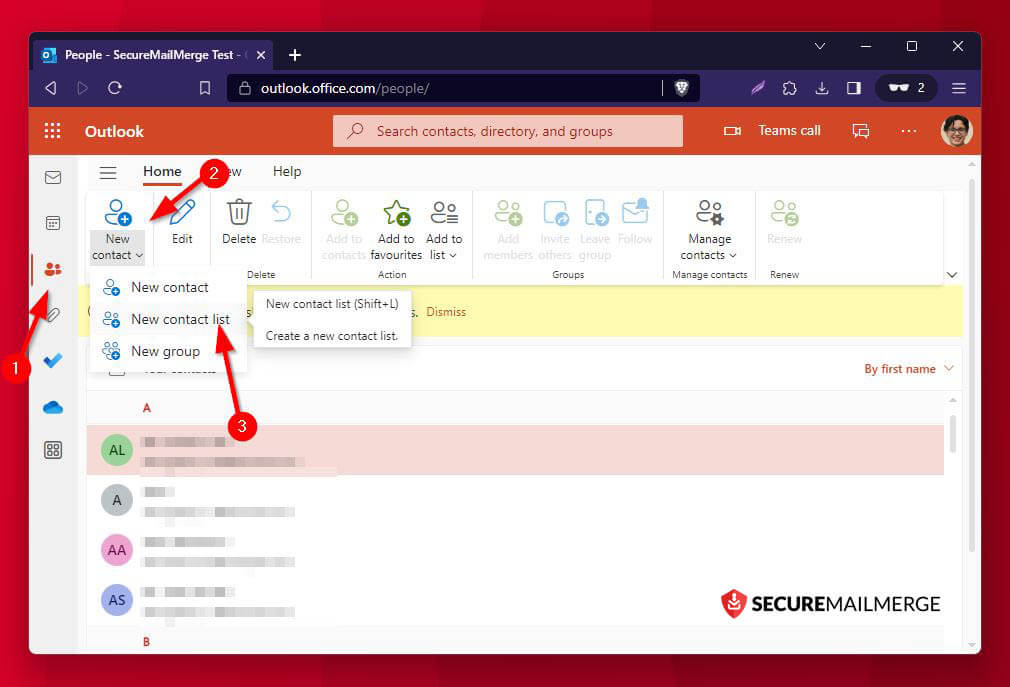
Quick Steps to Set Up an Outlook Contact Group in New Outlook
-
Gehe zu People: Klicke in Outlook auf das “People”-Symbol im linken Navigationsbereich.
-
Öffne das Dropdown-Menü “New Contact”: Klicke auf das “Contact”-Symbol.
-
Wähle “New Contact List”: Dadurch öffnet sich ein Fenster, in dem du eine neue Outlook-Gruppe erstellen kannst.
-
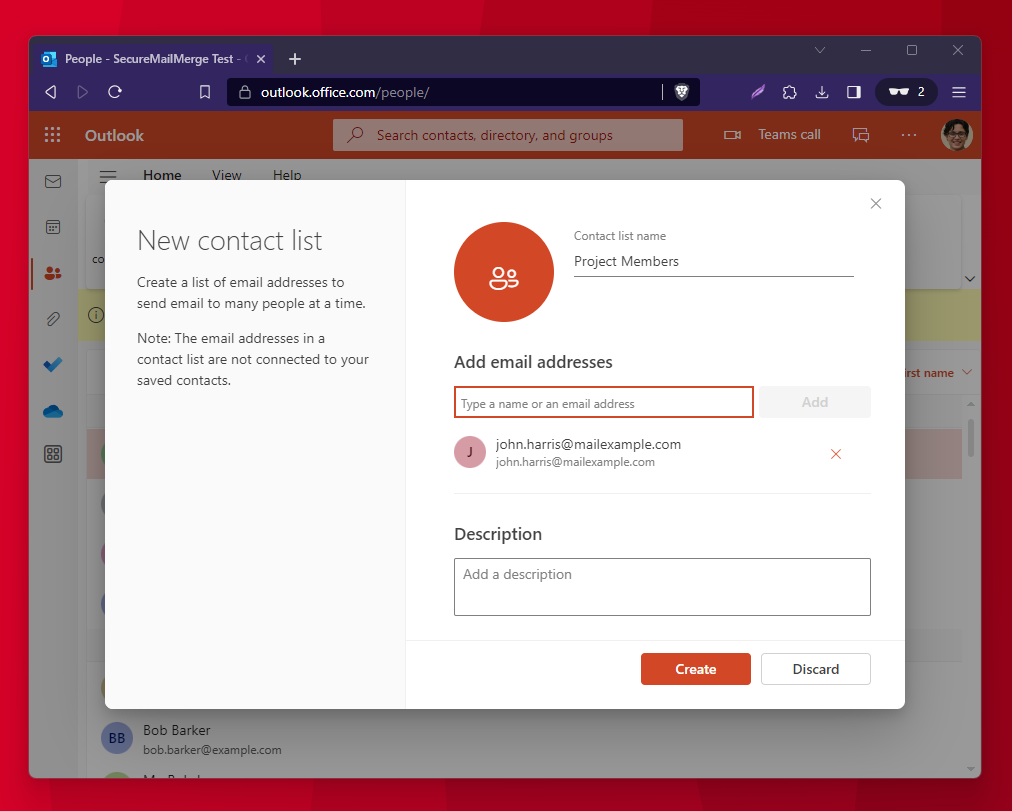
Name der Kontaktliste: Gib deiner Gruppe einen aussagekräftigen Namen.
-
E-Mail-Adressen hinzufügen: Gib die E-Mail-Adressen ausgewählter Kontakte aus deinem Adressbuch ein, um sie zur Gruppe hinzuzufügen.
-
Speichern und Schließen: Sobald du alle Mitglieder hinzugefügt hast, klicke auf “Create”, um die Kontaktliste zu speichern.
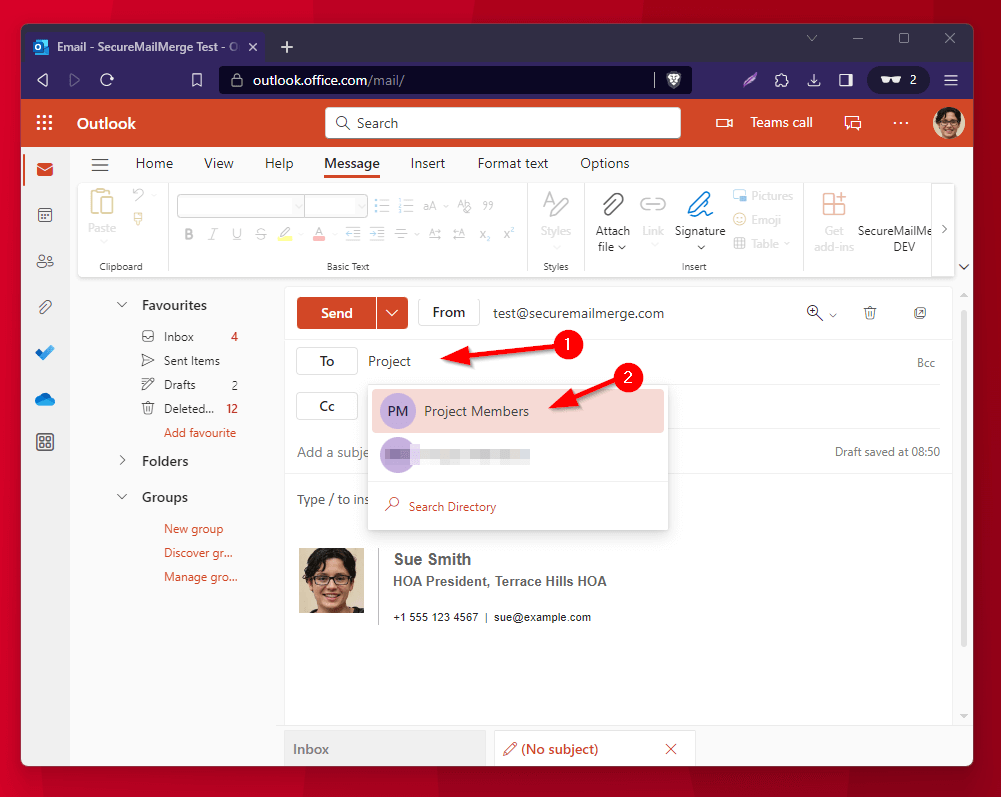
Verwendung einer Kontaktliste in New Outlook
Beginne im Feld To mit der Eingabe des Gruppennamens und wähle dann die richtige aus dem erscheinenden Dropdown-Menü aus.
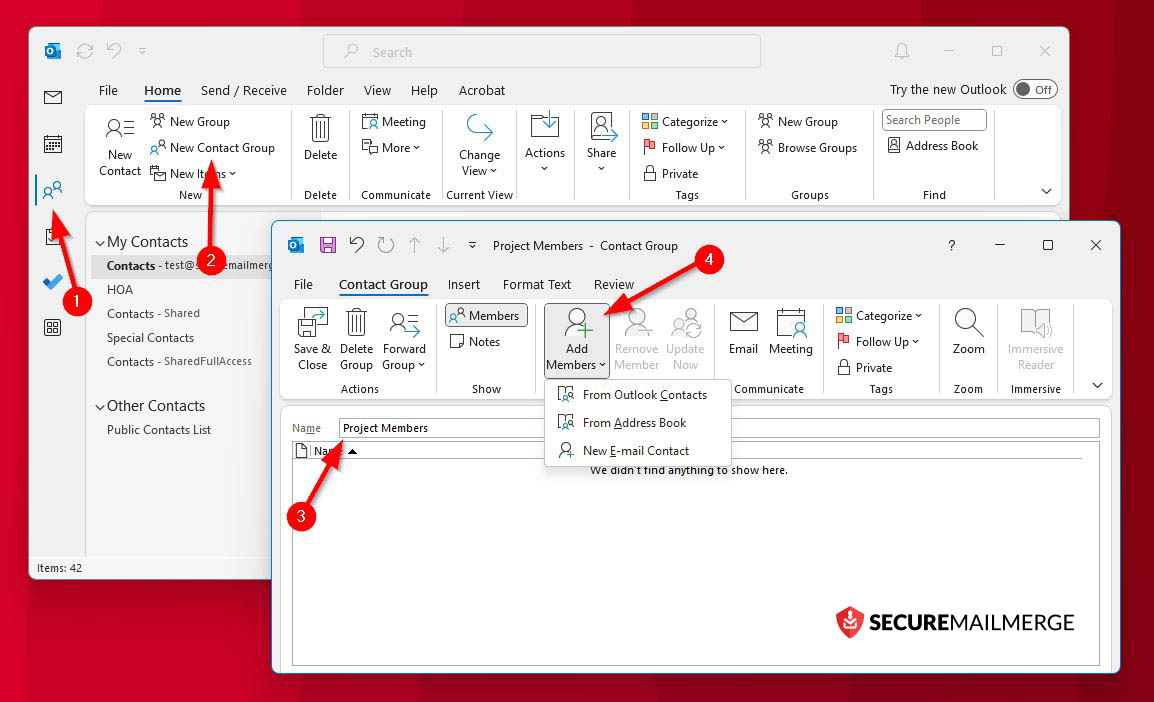
Quick Steps to Set Up an Outlook Contact Group in Outlook (Classic Version)
Für das klassische Outlook sind die Schritte zum Erstellen einer Outlook-Gruppe etwas anders.
- Gehe zu People: Klicke in Outlook unten im Navigationsbereich auf das “People”-Symbol.
- Wähle New Contact Group: Klicke auf die Option “New Contact Group”.
- Benenne die Gruppe: Gib deiner Gruppe einen aussagekräftigen Namen.
- Mitglieder hinzufügen: Wähle die Kontakte aus, die du einschließen möchtest. Du kannst aus einem bestehenden Outlook-Adressbuch, einer privaten Adressliste, einer CSV-Datei oder über “New Contact” neue Mitglieder manuell eingeben.
- Speichern und Schließen: Sobald du alle Mitglieder hinzugefügt hast, klicke auf “Save & Close”, um die Kontaktgruppe zu erstellen.
Kommen wir nun zur eigentlichen Frage aller Outlook-Nutzer: Wie effizient ist die gesamte Funktion und kann sie noch besser werden?
Outlook Kontaktgruppen, Vor- und Nachteile
Outlook Kontaktgruppen versprechen, die interne Kommunikation zu revolutionieren, indem sie den Prozess vereinfachen, mehrere Teammitglieder mit einem einzigen Klick zu erreichen. Wie jedes Tool haben sie jedoch ihre Vor- und Nachteile.
Die Vorteile der Verwendung von Outlook Kontaktgruppen für die interne Kommunikation
Lass uns die Vor- und Nachteile der Verwendung von Outlook-Verteilerlisten für die interne Kommunikation erkunden:
-
Zeitersparnis
Zeit ist eine wertvolle Ressource in jeder Organisation, und Outlook ist hier sehr effizient. Das Versenden von E-Mails an eine Gruppe von Empfängern wird mühelos, spart dir wertvolle Minuten und reduziert das Risiko, jemanden in wichtigen Mitteilungen zu vergessen.
Zum Beispiel stell dir ein Projekt-Update vor, das mit dem gesamten Projektteam geteilt werden muss. Anstatt jedes Teammitglied einzeln hinzuzufügen, kannst du das Update an die Kontaktgruppe des Projekts senden und sicherstellen, dass alle gleichzeitig informiert sind.
-
Einfache Verwaltung mit CSV
Outlook ermöglicht es dir, Kontaktgruppen mit CSV (Comma-Separated Values)-Dateien zu importieren und zu exportieren. Diese Funktion macht es bequem, Mitglieder in großen Mengen hinzuzufügen oder zu entfernen.
Wenn zum Beispiel ein neues Teammitglied hinzukommt oder jemand das Team verlässt, kannst du die Kontaktgruppe schnell mit einer CSV-Datei aktualisieren und so sicherstellen, dass die Gruppe mit minimalem Aufwand aktuell bleibt.
-
Strukturierte und einfache Organisation
Es kann herausfordernd sein, verschiedene Teammitglieder, Abteilungen oder Projektgruppen im Blick zu behalten.
Der Export von Outlook-Kontaktlisten bietet eine Lösung, indem er einen virtuellen Container für bestimmte Empfängergruppen schafft, der dir hilft, eine gut organisierte Kommunikationsstruktur zu pflegen.
Du kannst Kontaktgruppen basierend auf Projektteams, Abteilungen oder gemeinsamen Interessen erstellen. Diese Organisation stellt sicher, dass wichtige Informationen klar und zielgerichtet die richtigen Personen erreichen.
-
Personalisierung und Zwei-Wege-Kontrolle
Während Kontaktgruppen die Gruppenkommunikation erleichtern, erlauben sie auch eine gewisse Personalisierung. Du kannst Empfänger namentlich ansprechen, was die Kommunikation individueller macht.
Außerdem hast du durch die Verwendung von Kontaktgruppen eine gewisse Kontrolle über den Informationsfluss. Zum Beispiel kannst du Ankündigungen an eine Kontaktgruppe senden und unerwünschte Antworten verhindern, die Posteingänge überfluten könnten.
Die Nachteile der Verwendung von Outlook Kontaktgruppen für die interne Kommunikation
-
Begrenzte Interaktivität
Kontaktgruppen sind hauptsächlich für das Versenden von Informationen gedacht und weniger geeignet für Echtzeit-Zusammenarbeit. Kontaktgruppen stoßen an ihre Grenzen, wenn du dynamische Diskussionen, Dokumentenaustausch oder interaktive Brainstormings benötigst.
Die E-Mail-Sendegrenzen von Outlook erschweren dies zusätzlich, besonders für große Organisationen und mehrere Teams, die zusammenarbeiten. Du bist auf maximal 500 Empfänger pro E-Mail beschränkt.
Stell dir vor, du brauchst schnelles Feedback von deinem Team zu einer wichtigen Entscheidung. Eine Kontaktgruppe ermöglicht nicht den sofortigen Ideenaustausch so effektiv wie eine dedizierte Kollaborationsplattform, besonders wenn du ein großes globales Team hast.
-
Mangelnde Segmentierung
Eine Lösung passt nicht für alle, wenn es um Kommunikation geht.
Es kann Situationen geben, in denen du spezifische Nachrichten an unterschiedliche Segmente innerhalb einer Gruppe senden musst. Zum Beispiel, wenn dein Marketingteam Designer und Content-Autoren hat, solltest du maßgeschneiderte Nachrichten an jede Untergruppe senden.
Mit Kontaktgruppen müsstest du separate Gruppen für jedes Segment erstellen oder auf einzelne E-Mails zurückgreifen, was umständlich sein kann.
-
Unerwünschte Antworten
Wenn du eine E-Mail an eine Kontaktgruppe sendest, könnten die Antworten der Empfänger an die gesamte Gruppe gehen, was zu einer Flut von Nachrichten führt, die schwer zu verwalten sind.
Stell dir vor, du kündigst eine unternehmensweite Veranstaltung an und jeder Empfänger antwortet mit Fragen oder Kommentaren, die alle anderen sehen. Das kann zu Verwirrung und Frustration führen.
-
Manuelle Verwaltung
Obwohl Kontaktgruppen die Verwaltung der Kommunikation bis zu einem gewissen Grad vereinfachen, erfordern sie dennoch manuelle Pflege.
Du musst neue Mitglieder hinzufügen, diejenigen entfernen, die das Team verlassen, und die Gruppeninformationen aktuell halten. Dieser manuelle Prozess kann zeitaufwendig werden und zu Ungenauigkeiten führen, wenn er nicht regelmäßig gepflegt wird.
-
Datenschutzbedenken
Kontaktgruppen teilen E-Mail-Adressen mit allen, was Datenschutzbedenken aufwerfen kann.
Einige Teammitglieder fühlen sich möglicherweise unwohl, wenn ihre E-Mail-Adressen nur bestimmten Teilen der Organisation oder spezifischen Gruppen sichtbar sind. Dieses Problem wird bei größeren Kontaktgruppen noch relevanter.
Pro tip
Um diese Einschränkungen zu überwinden und die Effektivität deiner internen Kommunikation zu steigern, solltest du zusätzliche Tools oder Lösungen in Betracht ziehen, wie Kollaborationsplattformen für dynamische Diskussionen, segmentierte Kommunikation und automatisierte Verwaltungsprozesse.
Revolutioniere Deine Outlook 365 Kontaktgruppen mit Secure Mail Merge!
Das richtige Gleichgewicht zwischen Kontaktgruppen und ergänzenden Tools zu finden, kann zu einer effizienteren, ansprechenderen und besser organisierten internen Kommunikationsstrategie in Deinem Unternehmen führen.
Hier kommt SecureMailMerge ins Spiel.
SecureMailMerge ist eine innovative Lösung, die die Funktionalität von Outlook-Verteilerlisten verbessert, Dir hilft, einen einheitlicheren Raum zu schaffen, mehr Formatierungsoptionen bietet und Massen-E-Mail-Kampagnen effizienter macht.
-
1. Vielfalt an Formaten
Nicht alle Teams arbeiten mit denselben Tabellenkalkulationen oder Datenverwaltungsprogrammen. SecureMailMerge ermöglicht Dir Flexibilität, indem es alle Tabellenformate wie Excel, CSV, TXT, Numbers, OpenDocument, Works, HTML-Tabellen, Quattro Pro, Lotus und mehr unterstützt!
-
2. Segmentierung und Personalisierung
SecureMailMerge erlaubt es Dir, send personalized emails in Outlook an jeden Empfänger zu senden und gleichzeitig den Komfort einer Gruppen-E-Mail zu nutzen. So erhält jeder Empfänger eine maßgeschneiderte Nachricht, was die Kommunikation ansprechender macht.
-
3. Interaktive Kommunikation
Mit SecureMailMerge kannst Du individuelle und unterschiedliche interaktive Elemente wie PDFs, Umfragen, Abstimmungen und Feedback-Formulare direkt über Deine Tabelle für jeden Empfänger in Deine E-Mails einbetten. Diese Funktion fehlt Outlook, aber sie kann die E-Mail von einer Einweg-Mitteilung zu einer Plattform für Zusammenarbeit und Feedback verwandeln.
-
4. Erweiterte Automatisierung
Für viele Nutzer war es schwierig herauszufinden, how to send automated emails in Outlook. SecureMailMerge bietet Automatisierungs- und Personalisierungsfunktionen für eine konstante Empfängerbindung. End-to-End-Verschlüsselung sorgt zudem für Datenschutz, indem die E-Mail-Adressen der Empfänger vor anderen verborgen bleiben. Das ist besonders wichtig bei der Kommunikation mit großen Gruppen.
Möchtest Du herausfinden, wie mächtig und bahnbrechend Deine interne und externe Kommunikation mit Outlook mit einem speziell für Dich entwickelten Plugin werden kann?
Install SecureMailMerge from Microsoft AppSource for free und erlebe die Vorteile selbst!
Hat dir dieser Artikel gefallen?
Wir haben eine ganze Bibliothek nützlicher Artikel für dich zum Lesen.
Zeig mir die Bibliothek der Outlook-Artikel.