Know how directly from the Microsoft 365 mail merge experts
Automatisierte E-Mails in Outlook 365 2023 senden
By Alex Duggleby · Founder, SecureMailMerge
Outlook 365 ist seit langem eine bevorzugte Plattform für Unternehmen und bietet viele Funktionen zur Optimierung der E-Mail-Verwaltung. Allerdings fehlt Outlook eine bemerkenswerte Funktion: die Möglichkeit, automatisierte E-Mails zu senden.
Laut aktuellen Automatisierungsstatistiken glauben 78 % der Fachleute, dass die Automatisierung von E-Mail-Aufgaben die Produktivität erheblich steigern und wertvolle Zeit sparen kann. Deshalb suchen viele Nutzer nach Lösungen, um ihre E-Mail-Kommunikationsprozesse zu automatisieren.
Obwohl Outlook keine nativen Optionen für das automatische Versenden von E-Mails bietet, gibt es eine Lösung, die bei den Nutzern große Beliebtheit erlangt hat: Plugins.
Am Ende dieses Artikels wirst du ein klares Verständnis für die Vorteile der Automatisierung der E-Mail-Kommunikation in Outlook haben sowie praktische Einblicke in die Nutzung eines Plugins, um deine E-Mail-Prozesse zu optimieren.
So get ready to unlock the full potential of Outlook 365 as we dive into the world of automated email sending in 2023!
Wie man E-Mails in Outlook automatisiert, ist das unmöglich?
Angenommen, du suchst bei Google nach „how to send automated email in Outlook“ und findest keine gültigen Informationen. Dann gehörst du zu den vielen gestressten Fachleuten, die auf dieses Problem stoßen.
Outlook 365 ist bekannt für seine robusten E-Mail-Verwaltungsfunktionen, einschließlich Features wie E-Mail-Organisation, Terminplanung und Aufgabenverwaltung. Es ist auch heute noch eine der besten Plattformen, um strategische interne Kommunikation aufzubauen und externe E-Mail-Kampagnen durchzuführen.
Wenn es jedoch um die Automatisierung von E-Mails geht, stößt Outlook an seine Grenzen. Ohne native Optionen für das automatische Versenden von E-Mails müssen Nutzer E-Mails einzeln manuell senden, was zeitaufwendig und ineffizient sein kann.
Aber ist es komplett unmöglich?
Definitiv nicht!
Du kannst unter bestimmten Bedingungen weiterhin wiederkehrende E-Mails in Outlook planen und senden. Und der Rest lässt sich mit einem einfachen Plugin abdecken.
Glücklicherweise bietet Outlook 365 eine Vielzahl von Plugins für Automatisierung und Kampagnenmanagement, mit denen du die Funktionsweise dieser Plattform deutlich verbessern kannst!
Vorteile der Verwendung eines Plugins zum Senden automatisierter E-Mails in Outlook
1. Verbessert vorhandene Outlook-Funktionen
Einer der wichtigsten Vorteile der Verwendung eines Plugins zum Senden automatisierter E-Mails in Outlook ist, dass es die vorhandenen Funktionen und die Funktionalität der Plattform verbessert. Während Outlook bereits leistungsstarke E-Mail-Verwaltungsfunktionen bietet, geht ein Plugin noch einen Schritt weiter.
Plugins bieten verbesserte E-Mail-Vorlagen und Personalisierungsoptionen. Mit einem Plugin kannst Du mühelos professionell aussehende E-Mails erstellen, indem Du anpassbare Vorlagen verwendest, die mit Deiner Markenidentität übereinstimmen.
Personalisierungsfunktionen ermöglichen es Dir, empfängerbezogene Informationen wie Namen oder personalisierte Angebote dynamisch einzufügen, was zu ansprechenderen und wirkungsvolleren E-Mail-Kommunikationen führt.
2. Automatisierung über die Outlook-Funktionalität hinaus
Ein Plugin für Outlook verbessert nicht nur die vorhandenen Funktionen von Outlook, sondern erweitert auch die Automatisierungsmöglichkeiten über das hinaus, was Outlook von Haus aus bietet, zum Beispiel das Senden automatisierter E-Mails.
Ein Plugin kann sich beispielsweise mit Customer Relationship Management (CRM)-Software integrieren und so automatisierte E-Mails basierend auf bestimmten Auslösern oder Ereignissen ermöglichen. Diese Integration erlaubt es Dir, Follow-up-E-Mails, Willkommens-E-Mails oder andere Mitteilungen basierend auf Kundeninteraktionen oder vordefinierten Kriterien zu automatisieren.
3. Einfache Einrichtung
Die Einrichtung eines Plugins für automatisierte E-Mails in Outlook ist in der Regel unkompliziert und benutzerfreundlich. Die meisten Plugins bieten einfache Installationsprozesse und intuitive Benutzeroberflächen, die Dich durch die Konfigurationsschritte führen. Du musst kein technischer Experte sein, um mit der Automatisierung Deiner E-Mails zu beginnen.
4. Vereinfachte E-Mail-Kampagnen
Die manuelle Verwaltung von E-Mail-Kampagnen kann zeitaufwendig und herausfordernd sein, besonders wenn Du mit einer großen Anzahl von Empfängern arbeitest. Ein Plugin vereinfacht die Verwaltung von E-Mail-Kampagnen und macht sie effizienter und effektiver.
Du kannst Deine gesamte Mailingliste mit nur wenigen Klicks erreichen und gleichzeitig sicherstellen, dass jeder Empfänger eine maßgeschneiderte Nachricht erhält. Diese Skalierbarkeit ist unschätzbar, wenn Du Marketingkampagnen durchführst, Newsletter versendest oder viele Empfänger mit Updates versorgst.
Jeden Empfänger mit seiner eigenen personalisierten Nachricht zu versorgen, ist genau das, was ein Serienbrief macht. Unser complete guide to mail merge in Outlook führt Dich durch jede Methode, einschließlich derjenigen, die in New Outlook funktioniert.
Hört sich das jetzt gut an?
Unsere ultimative Lösung bietet all diese Vorteile und mehr für Outlook 365!
SecureMailMerge, Alle Funktionen, die Du brauchst, um E-Mails in Outlook zu automatisieren
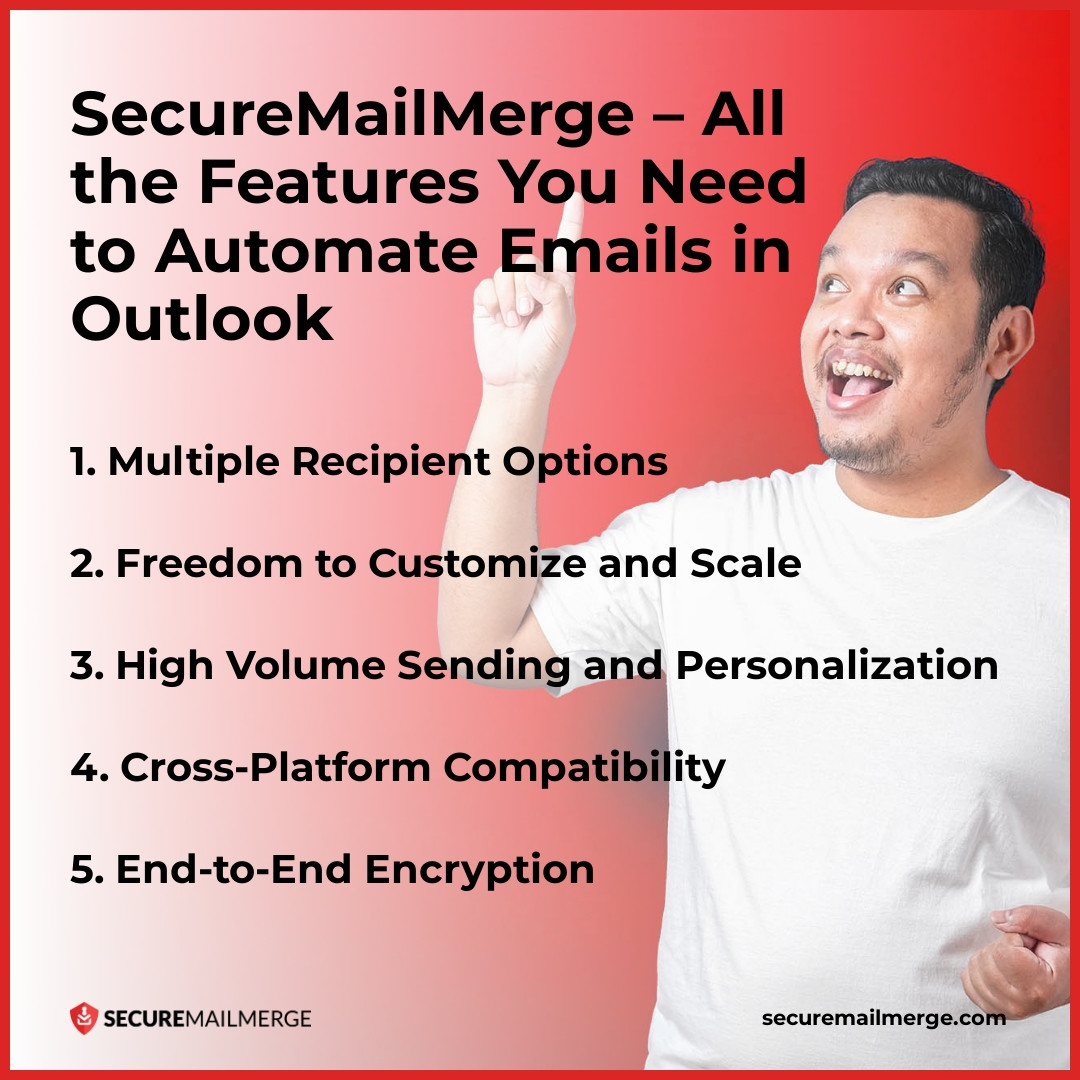
SecureMailMerge, ein leistungsstarkes Plugin für Outlook, schließt die Lücke, indem es eine Reihe wichtiger Funktionen bietet, die für die effektive Automatisierung von E-Mails in Outlook entscheidend sind.
Lass uns einige dieser Funktionen im Detail ansehen:
1. Mehrere Empfängeroptionen
Mit SecureMailMerge können Nutzer beim Versenden automatisierter E-Mails aus verschiedenen Empfängeroptionen wählen. Du kannst Empfänger anschreiben, die in Tabellen oder Adressbüchern gelistet sind, wie Excel, CSV, TXT, Numbers, OpenDocument, Works, HTML-Tabellen, Quattro Pro, Lotus und mehr.
Diese Flexibilität ermöglicht es Dir, Deine bestehenden Kontaktlisten zu nutzen und Deine E-Mail-Kommunikation effizient zu verwalten. Ob einzelne Empfänger, Gruppen oder Verteilerlisten, das Plugin bietet Flexibilität, um die gewünschte Zielgruppe zu erreichen.
Zusätzlich erlauben Segmentierungs- und Zielgruppenoptionen, E-Mails an bestimmte Segmente der Kontaktliste zu senden, sodass die richtige Nachricht die richtige Zielgruppe erreicht.
2. Freiheit zur Anpassung und Skalierung
Anpassbarkeit und Skalierbarkeit sind wichtige Funktionen bei der Automatisierung von E-Mails.
Ein großer Vorteil von SecureMailMerge ist, dass es keine eigene Größenbeschränkung hinzufügt, sodass Du die volle Microsoft 365-Nachrichtengröße erhältst: standardmäßig 35 MB und bis zu 150 MB, wenn Dein Administrator dies erlaubt. Egal, ob Du große Dateien, lange Nachrichten, Videos oder mehrere Bilder senden möchtest, das Plugin ermöglicht es Dir, Deine Kreativität auszuleben und Deine geschäftlichen Anforderungen zu erfüllen.
Es erlaubt Nutzern, E-Mail-Vorlagen zu erstellen und an ihre Marken- und Kommunikationsbedürfnisse anzupassen. Außerdem unterstützt das Plugin dynamische Felder, die eine einfache Personalisierung des E-Mail-Inhalts ermöglichen.
3. Versand großer Mengen und Personalisierung
Ob Du zehn oder tausend E-Mails sendest, SecureMailMerge skaliert, um Deine Anforderungen zu erfüllen. Für Unternehmen, die ein hohes E-Mail-Volumen versenden, bietet das Plugin starke Funktionen.
Es ist darauf ausgelegt, groß angelegte E-Mail-Kampagnen ohne Einbußen bei Geschwindigkeit oder Leistung zu bewältigen. Es setzt keine eigenen Limits, sodass Du das volle Kontingent Deines Postfachs nutzen kannst: Microsoft 365 Arbeits- und Schulkonten können standardmäßig bis zu 10.000 Empfänger pro rollierendem 24-Stunden-Zeitraum anschreiben, Administratoren können niedrigere Limits festlegen.
Darüber hinaus hilft die Möglichkeit, E-Mails zu personalisieren, indem für jeden Empfänger in Deinen Tabellen spezifische Informationen eingefügt werden, einschließlich Bilder, Anhänge, Namen, Links und mehr, dabei, große Kampagnen effektiv zu automatisieren und Deine Empfänger wertgeschätzt fühlen zu lassen.
4. Plattformübergreifende Kompatibilität
In der heutigen vernetzten Welt ist plattformübergreifende Kompatibilität entscheidend.
SecureMailMerge ist so konzipiert, dass es nahtlos auf verschiedenen Plattformen funktioniert. Egal, ob Du Outlook auf Windows, Mac oder die Webversion nutzt, das Plugin arbeitet konsistent und sorgt für eine reibungslose Nutzererfahrung. Diese plattformübergreifende Kompatibilität ermöglicht es Nutzern, ihre automatisierten E-Mail-Aufgaben von jedem Gerät aus zu erledigen, was Flexibilität und Produktivität steigert.
5. Ende-zu-Ende-Verschlüsselung
E-Mail-Sicherheit und Datenschutz sind besonders wichtig, wenn es um sensible Informationen geht.
Zu wissen, dass Dein Plugin Deine Daten schützt, hilft dabei, Vertraulichkeit und die Einhaltung von Datenschutzbestimmungen zu gewährleisten und gibt Nutzern und Empfängern Sicherheit.
SecureMailMerge integriert eine Ende-zu-Ende-Verschlüsselung, um sensible Informationen in automatisierten E-Mails zu schützen. Diese Verschlüsselung stellt sicher, dass nur die vorgesehenen Empfänger die E-Mails öffnen und lesen können, wodurch Privatsphäre und vertrauliche Daten geschützt werden.
Pro tip
Sieh Dir eine visuelle Darstellung an, wie einfach das Einrichten einer E-Mail-Kampagne mit SecureMailMerge ist, und Du wirst alle kreativen Möglichkeiten entdecken, wie Du Deine Tabellen nutzen kannst, um effektive und beeindruckende E-Mail-Kampagnen in Outlook zu erstellen!
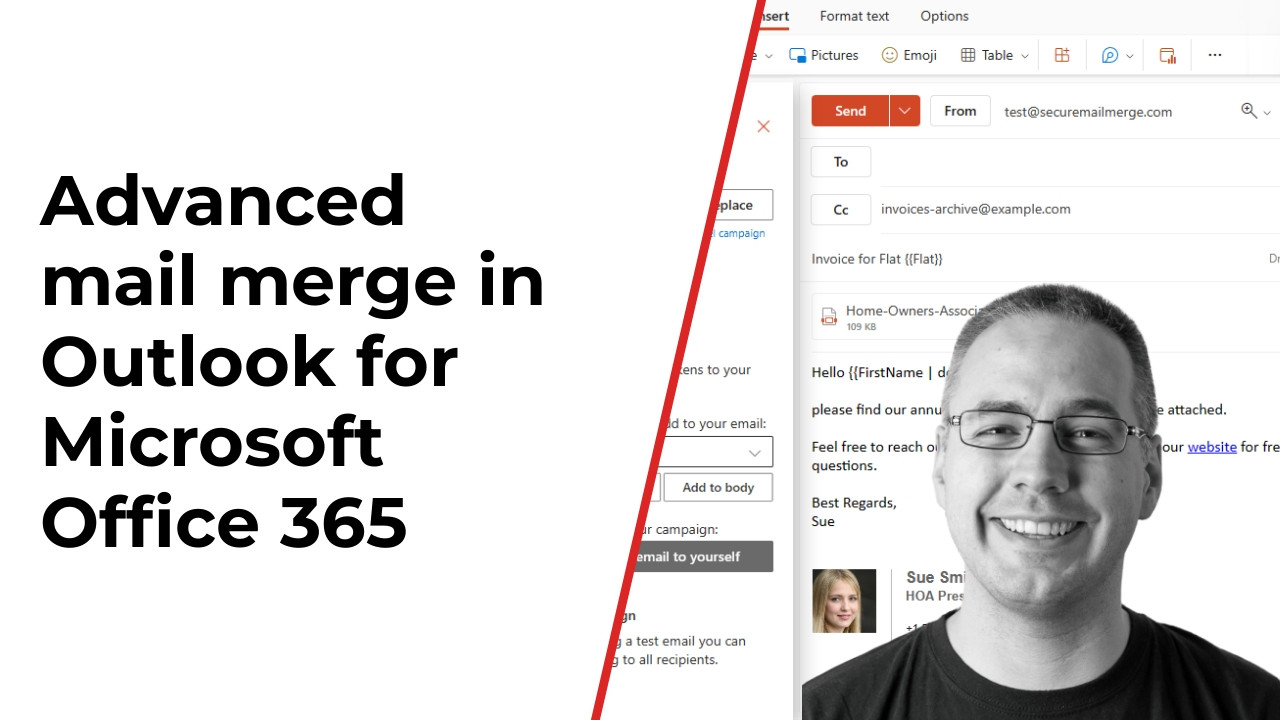
So richtest Du automatisierte E-Mails in Outlook mit SecureMailMerge ein
Das Einrichten automatisierter E-Mails in Outlook mit SecureMailMerge ist ein einfacher Prozess. Hier ist eine Schritt-für-Schritt-Anleitung, die Dir den Einstieg erleichtert:
- Installiere das SecureMailMerge-Plugin für Outlook.
- Starte Outlook und gehe zum Erstellen einer neuen E-Mail.
- Du findest das SecureMailMerge-Plugin im Ribbon und kannst mit der Einrichtung beginnen.
- Füge Deine E-Mail-Liste aus Excel oder einem anderen Format mit personalisierten Feldern und Inhalten hinzu. Das Plugin konfiguriert diese Daten automatisch.
- Passe den E-Mail-Inhalt an und personalisiere ihn mit dynamischen Feldern. Füge personalisierte Informationen mit [object Object] Klammern und Zellnamen/Befehlen hinzu.
- Du kannst Delayed Emails für bestimmte Daten einrichten, E-Mail-Signaturen hinzufügen und automatisierte Termine planen, indem Du die nativen Outlook-Funktionen nutzt, die im Plugin unterstützt werden.
- Sende abschließend eine Test-E-Mail an Dich selbst, um die Kampagne zu überprüfen, wähle dann “Send Campaign” (Kampagne senden) und überlasse den Rest SecureMailMerge!
Sobald der automatisierte E-Mail-Prozess eingerichtet ist, sendet SecureMailMerge die E-Mails basierend auf Deinem angegebenen Zeitplan und der Empfängerliste. Es werden keine Tracking-Pixel hinzugefügt oder Engagement-Analysen bereitgestellt, also überwache direkte Ergebnisse wie Antworten, Buchungen und ausgefüllte Formulare.
Fazit
Obwohl Outlook 365 keine nativen Optionen zur Automatisierung von E-Mails bietet, kann ein Plugin wie SecureMailMerge diese Lücke schließen und Nutzer mit erweiterten Automatisierungsfunktionen ausstatten.
Durch die Nutzung der Funktionen von SecureMailMerge können Einzelpersonen und Unternehmen die E-Mail-Kommunikation verbessern, E-Mail-Kampagnen optimieren und wertvolle Zeit und Mühe sparen. Mit seiner Benutzerfreundlichkeit, plattformübergreifenden Kompatibilität und robusten Sicherheitsmaßnahmen ist SecureMailMerge die ideale Lösung zum Senden automatisierter E-Mails in Outlook 365 im Jahr 2023 und darüber hinaus.
Learn more about our mail merge options and comparisons in this guide, or try out the advanced SecureMailMerge plugin in real-time and experience the simplest email automation in Outlook first-hand!
Hat dir dieser Artikel gefallen?
Wir haben eine ganze Bibliothek nützlicher Artikel für dich zum Lesen.
Zeig mir die Bibliothek der Outlook-Artikel.