Know how directly from the Microsoft 365 mail merge experts
Wie man personalisierte Anhänge in Outlook sendet
By Alex Duggleby · Founder, SecureMailMerge
Jetzt mehr denn je ist Personalisierung der Schlüssel, um bedeutungsvolle Verbindungen mit deinem Publikum aufzubauen. Wenn du deine E-Mail-Kommunikation auf das nächste Level bringen und einen bleibenden Eindruck hinterlassen möchtest, bist du hier genau richtig.
Aktuelle Forschung von McKinsey zum Wert der Personalisierung zeigt, dass 78 % der Verbraucher sagen, personalisierte Inhalte machen sie eher bereit, sich mit einer Marke zu beschäftigen.
Aber wie sendet man personalisierte Anhänge und E-Mails in Outlook?
In diesem umfassenden Leitfaden führen wir dich durch die Methoden zum Senden personalisierter Anhänge in Outlook, damit du deine Kundeninteraktionen revolutionieren und dein E-Mail-Spiel verbessern kannst.
Wir tauchen ein in die Welt des Mail Merge von Outlook, eine leistungsstarke Funktion in Microsoft Outlook, und zeigen dir, wie du deine Kontaktdaten nahtlos in individuelle E-Mails einfügst.
Aber das ist noch nicht alles, wir gehen über die Grundlagen hinaus und verraten dir das Geheimnis, wie du personalisierte Anhänge zusammen mit deinen maßgeschneiderten Nachrichten sendest, damit sich deine Empfänger wertgeschätzt und anerkannt fühlen.
Lass uns eintauchen und das volle Potenzial personalisierter E-Mails entfesseln!
Die Ära der personalisierten Kundenerfahrung, welche Vorteile gibt es?
Von personalisierten Produktempfehlungen bis hin zu maßgeschneiderten E-Mail-Kommunikationen ist Hyper-Personalisierung die treibende Kraft hinter außergewöhnlichen Kundenerfahrungen.
Egal, ob Du versuchst, herauszufinden, wie man eine Cold Email schreibt, Aktionsantworten zu automatisieren oder einfach eine Kampagne für warme Leads einzurichten, es läuft alles auf personalisiertes E-Mail-Marketing hinaus.
Die Zeiten von Einheitsmarketing sind vorbei.
Durch die Analyse des Kundenverhaltens, der Vorlieben und der Demografie können Unternehmen relevante Inhalte und Angebote liefern, die bei ihrer Zielgruppe Anklang finden, was Engagement und Kundentreue erhöht. Personalisierung verbessert nicht nur die Kundenzufriedenheit, sondern steigert auch erheblich den Umsatz.
Frühere Berichte zu Beginn dieser Ära zeigten, dass Unternehmen, die personalisierte Erlebnisse umsetzen, im Durchschnitt eine Umsatzsteigerung von 20 % sehen. Marken bauen dauerhafte Beziehungen auf, indem sie Kunden das Gefühl geben, verstanden und wertgeschätzt zu werden, was zu wiederholten Käufen und positiven Mundpropaganda-Empfehlungen führt.
Was ist Mail Merge in Outlook?
Um personalisierte Outlook-E-Mails zu erstellen, ist Mail Merge eine wichtige Funktion, die den Versand von E-Mails an viele Empfänger vereinfacht. Sie ermöglicht es, Kontaktinformationen aus einer Datenquelle, wie einer Excel-Tabelle oder MS Word, in eine vorgefertigte E-Mail-Vorlage zu übernehmen.
Durch das Einfügen von Platzhaltern für personalisierte Daten, wie Namen oder spezifische Details, können Nutzer individuelle Nachrichten für jeden Empfänger erstellen. Stelle sicher, dass Outlook, Excel und Word installiert und angemeldet sind, bevor du beginnst.
Für eine vollständige Anleitung zu allen Methoden siehe unseren complete guide to mail merge in Outlook, einschließlich der Methode, die in New Outlook funktioniert.
Schritt-für-Schritt-Anleitung zum Versenden personalisierter E-Mails in Outlook mit Mail Merge
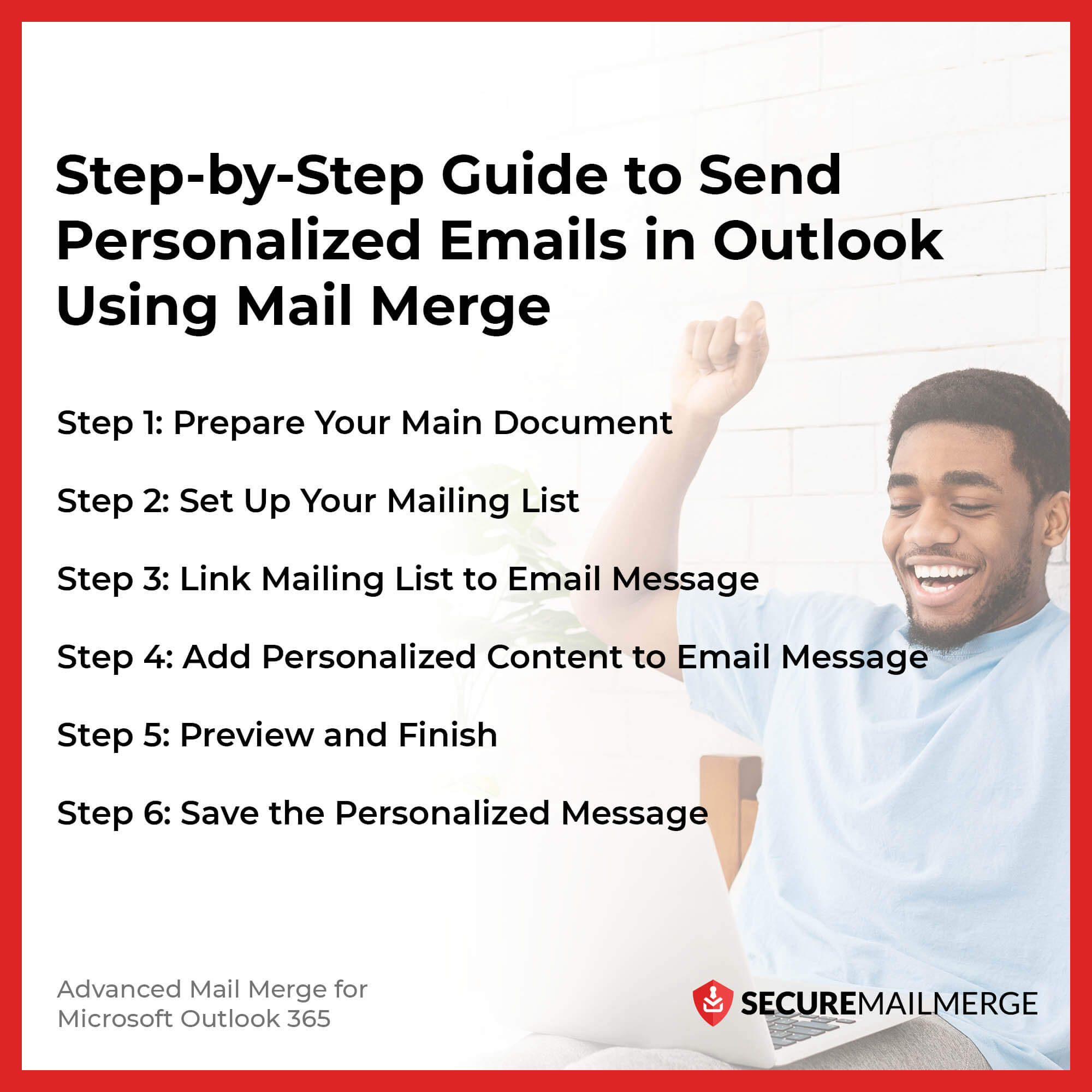
Es klingt einfach, aber es sind technische Schritte erforderlich, um eine Serienmail für personalisierte E-Mails in Outlook einzurichten. Du weißt, was du brauchst, aber wie setzt du es um?
Hier ist eine vereinfachte Anleitung, die dich durch den Prozess führt:
Bevor du beginnst:
Öffne ein leeres Word-Dokument und verfasse den Text der E-Mail, die du senden möchtest. Stelle außerdem sicher, dass du eine kompatible Outlook-Version installiert hast.
Schritt 1: Bereite dein Hauptdokument vor
- Gehe zum Tab “Mailings”.
- Klicke auf “Start Mail Merge” (Seriendruck starten) und wähle “E-mail Messages” (E-Mail-Nachrichten).
Schritt 2: Richte deine Mailingliste ein
- Deine Mailingliste ist deine Datenquelle. Wenn du keine hast, kannst du lernen, wie man eine Outlook-Verteilerliste erstellt vor oder während des Seriendrucks.
- Wenn du eine Excel-Tabelle verwendest, formatiere die Spalte mit den Postleitzahlen als Text, um führende Nullen zu behalten.
- Stelle sicher, dass Outlook dein Standard-E-Mail-Programm ist und dieselbe Version wie Word hat, wenn du Outlook-Kontakte verwendest.
Schritt 3: Verknüpfe die Mailingliste mit der E-Mail-Nachricht
- Gehe zu “Mailings” und klicke auf “Select Recipients” (Empfänger auswählen).
- Wähle deine Datenquelle (Excel/Word).
- Speichere die Datei.
Schritt 4: Füge personalisierte Inhalte zur E-Mail-Nachricht hinzu
- Gehe zu “Mailings” und wähle “Greeting Line” (Grußzeile).
- Wähle das Format und füge das Seriendruckfeld ein.
- Füge bei Bedarf weitere Felder aus deiner Datenquelle hinzu.
- Formatiere die E-Mail manuell nach dem Einfügen der Felder.
Schritt 5: Vorschau und Abschluss
- Wähle “Preview Results” (Ergebnisse anzeigen) und blättere durch die Datensätze.
- Klicke auf “Finish & Merge” (Fertig stellen & zusammenführen) und wähle “Send E-mail Messages” (E-Mail-Nachrichten senden).
Vor dem Senden:
- Wähle im Feld “To” (An) die Spalte mit den E-Mail-Adressen aus deiner Liste.
- Gib eine Betreffzeile ein und wähle das Mail-Format (HTML oder Nur-Text).
- Wähle die Datensätze aus, die gesendet werden sollen (Alle Datensätze, Aktuelle Datensätze, Von und Bis).
- Klicke auf “OK”, um den Seriendruck zu starten.
Schritt 6: Speichere die personalisierte Nachricht
- Gehe zu “File” (Datei) und wähle “Save” (Speichern).
- Das Hauptdokument behält auch die Verbindung zur Datenquelle für zukünftige Verwendung.
Indem du diese einfachen Schritte befolgst, kannst du die Kraft nutzen, Massen-E-Mails an eine vorgegebene Liste in Outlook zu senden, um personalisierte E-Mails an ein breites Publikum zu verschicken und deine Kommunikation wirkungsvoller und ansprechender zu gestalten.
Aber was, wenn du über nur Namen hinausgehen möchtest?
Da der native Seriendruck von Outlook das Hinzufügen personalisierter einzelner Anhänge nicht unterstützt, kann dies interne Kommunikation und deine strategischen E-Mail-Kampagnen erschweren, ohne eine Möglichkeit zur Automatisierung.
Hier wird das Hinzufügen eines erweiterten Plug-ins notwendig.
Pro tip
Um es dir leichter zu machen, kannst du unserer Anleitung folgen, wie man einen Seriendruck mit individuellen Anhängen in Outlook 365 sendet oder das Video unten ansehen:
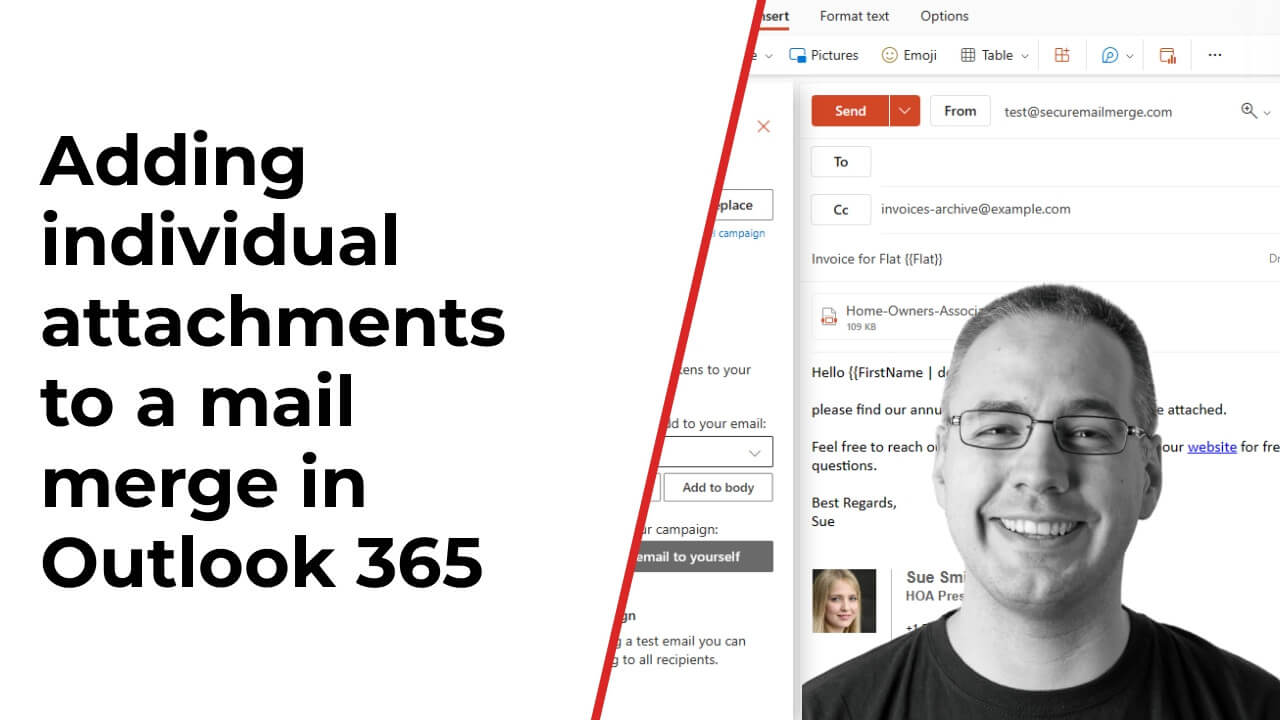
Mail Merge mit Anhängen in Outlook einrichten
Das Versenden einzigartiger Anhänge in Outlook mit E-Mails kann knifflig sein, besonders wenn du Massenberichte oder Rechnungen für dein Unternehmen verschickst. Aber wir haben eine Lösung, die es einfach und problemlos macht.
So kannst du deine E-Mails hyper-personalisieren und Anhänge für jede einzelne E-Mail in deiner Kampagne einbetten, mit Secure Mail Merge:
Bevor du beginnst:
Starte Outlook und integriere das Secure Mail Merge-Plugin, indem du diesen einfachen Anweisungen folgst:
- Gehe zu “Get Add-ins”.
- Suche im Suchfeld nach dem Plugin “Secure Mail Merge”.
- Starte die Installation, indem du auf den Button “Add” klickst.
Voila! Das Plugin ist jetzt nahtlos in dein System integriert. Beim nächsten Öffnen von “New Email” findest du das Secure Mail Merge-Plugin sofort verfügbar.
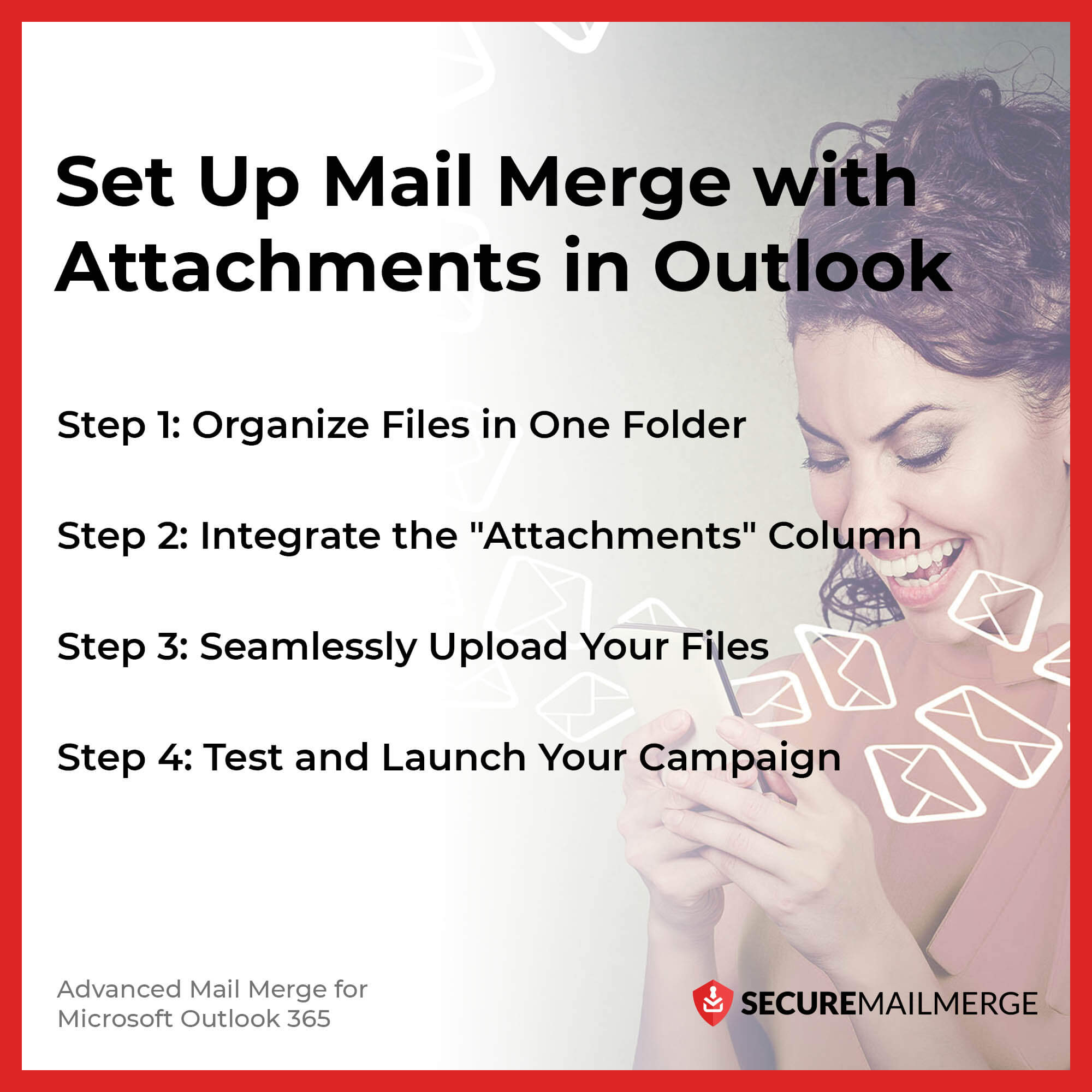
Schritt 1: Dateien in einem Ordner organisieren
Beginne damit, alle Dateien, die als individuelle Anhänge gedacht sind, in einem einzigen, gut organisierten Ordner auf der Festplatte deines Computers zu sammeln. Dieser konsolidierte Ansatz sorgt für nahtlosen Zugriff und vereinfacht den anschließenden Auswahlprozess.
Schritt 2: Die Spalte “Attachments” hinzufügen
Erweitere die Funktionalität deiner Tabelle, indem du eine spezielle Spalte mit dem Titel “Attachments” hinzufügst. In dieser Spalte trägst du die jeweiligen Dateinamen ein, die zu jedem Empfänger gehören. Du kannst mehrere Dateien für einen Empfänger angeben, indem du sie mit einem Semikolon trennst.
Schritt 3: Dateien nahtlos hochladen
Das Hochladen von Dateien von deiner Festplatte war noch nie so einfach. Das Secure Mail Merge-Plugin erkennt die Spalte “Attachments” automatisch und fordert dich auf, die relevanten Dateien hochzuladen, die es findet. Klicke auf “Add files”, um den Upload zu starten.
Im geöffneten Dateibrowser kannst du mit STRG + A alle Dateien auf einmal auswählen. Klicke dann einfach auf “Open”, um fortzufahren.
Schritt 4: Testen und Kampagne starten
Nachdem du alle Dateien hochgeladen hast, ist es Zeit, sicherzustellen, dass alles reibungslos läuft. Führe einen Testlauf durch, um die Effektivität deiner Kampagne zu prüfen, bevor du den Versand startest.
Hinweis: Wenn du das Plugin schließt und wieder öffnest oder deine Kampagne vorübergehend pausierst und fortsetzt, ist es wichtig, Schritt 3 erneut durchzuführen. Durch das erneute Hochladen aller Dateien stellst du die Genauigkeit und Validierung deiner Tabelle sicher, auch wenn bereits gesendete Dateien nicht erneut verschickt werden. Dieser Ansatz hilft, eine reibungslose Kampagne zu gewährleisten.
Die Nachteile der Verwendung der nativen Seriendruckfunktion von Outlook
Die einfache Outlook-Seriendruck-Automatisierung spart Zeit und Aufwand bei kleinen E-Mail-Einrichtungen. Aber erfüllt sie die Anforderungen eines etablierten Unternehmens?
Nicht wirklich.
Es gibt viele Einschränkungen dieser nativen Funktion, abgesehen vom Fehlen individueller Anhangsoptionen, die deinen gesamten Prozess manchmal unübersichtlich, ineffizient und mühsam machen, besonders wenn du ein bedeutendes Unternehmen bist, das wachsen will.
Weitere wesentliche Nachteile der Verwendung des traditionellen Seriendrucks mit verschiedenen Anhängen in Outlook statt Secure Mail Merge sind:
1. Tägliches Versandlimit
Wie bei jedem anderen E-Mail-Dienst begrenzt Microsoft 365, wie viele Empfänger ein Postfach erreichen kann: Microsoft 365 Arbeits- und Schulkonten können standardmäßig bis zu 10.000 Empfänger innerhalb von 24 Stunden erreichen, und Administratoren können niedrigere Limits festlegen. Es ist wichtig, dieses Kontingent optimal zu nutzen, besonders für Unternehmen mit einer ständig wachsenden Kundenbasis, die per E-Mail kommunizieren müssen.
Das Secure Mail Merge-Plugin setzt keine eigenen Limits, sodass du das volle Kontingent deines Postfachs nutzen kannst. Die kostenlose Version enthält alle Funktionen und fügt jeder E-Mail eine kurze Werbefußzeile hinzu. Eine Lizenz entfernt die Fußzeile.
2. Fehlende professionelle Designfunktionen
Outlook bietet nur das absolute Minimum, wenn es darum geht, professionelle Formatierungen, Designs und Multimedia-Anhänge zu deinen E-Mails hinzuzufügen.
Egal, ob es darum geht, eine Signatur zu deinen Outlook-E-Mails hinzuzufügen oder E-Mail-Designvorlagen für deine Kampagnen zu verwenden, Secure Mail Merge hat alle richtigen Funktionen, damit du herausstichst und professionell wirkst!
3. Keine Vorschauen oder Test-E-Mails
Ohne eine Möglichkeit, E-Mails vor dem Versand zu prüfen oder zu testen, steigt das Risiko von Fehlern und Missverständnissen. Outlook Seriendruck bietet keine Vorschau oder Test-E-Mail, um zu sehen, wie Anhänge und Personalisierungen in jeder gesendeten E-Mail zusammenkommen.
Das Secure Mail Merge-Plugin ermöglicht es, Test-E-Mails mit genau der professionellen Formatierung zu senden, die du für deine E-Mail-Kampagne konfiguriert hast. Es stellt auch sicher, dass du alle Details und Funktionen deiner Excel-Tabelle vor dem Versand der echten E-Mail-Liste überprüfen kannst.
4. Keine Unterstützung für andere Dateitypen
Unternehmen verlassen sich heute nicht auf eine einzige Quelle zur Speicherung und Nutzung von Daten. Viele Unternehmen nutzen verschiedene Plattformen für ihre täglichen Abläufe und haben Mitarbeiter, die in unterschiedlichen Tabellenkalkulationsprogrammen geschult sind.
Es ist jedoch klar, dass die native Outlook-Seriendruckfunktion keine anderen Formate als Excel unterstützt.
Wenn du zu den Unternehmen gehörst, die in ihrer Technik vielfältig bleiben wollen, löst Secure Mail Merge dieses Problem schnell, indem es alle anderen Tabellenkalkulationsformate wie CSV, TXT, Numbers, OpenDocument, Works, HTML-Tabellen, Quattro Pro, Lotus und mehr unterstützt!
Abschließendes Wort
In der modernen Geschäftskommunikation kann die Bedeutung von personalisierten E-Mail-Kampagnen nicht hoch genug eingeschätzt werden. Während die native Seriendruckfunktion von Outlook ein grundlegendes Maß an Automatisierung bietet, werden ihre Einschränkungen deutlich, wenn sie den Anforderungen eines dynamischen und wachsenden Geschäftsumfelds gegenübersteht.
Install SecureMailMerge for Free on Microsoft Add-Ins today und definiere deine personalisierten E-Mail-Kampagnen ohne Einschränkungen neu!
Hat dir dieser Artikel gefallen?
Wir haben eine ganze Bibliothek nützlicher Artikel für dich zum Lesen.
Zeig mir die Bibliothek der Outlook-Artikel.