Wie ändere ich die Schriftart oder den Stil eines Tokens?
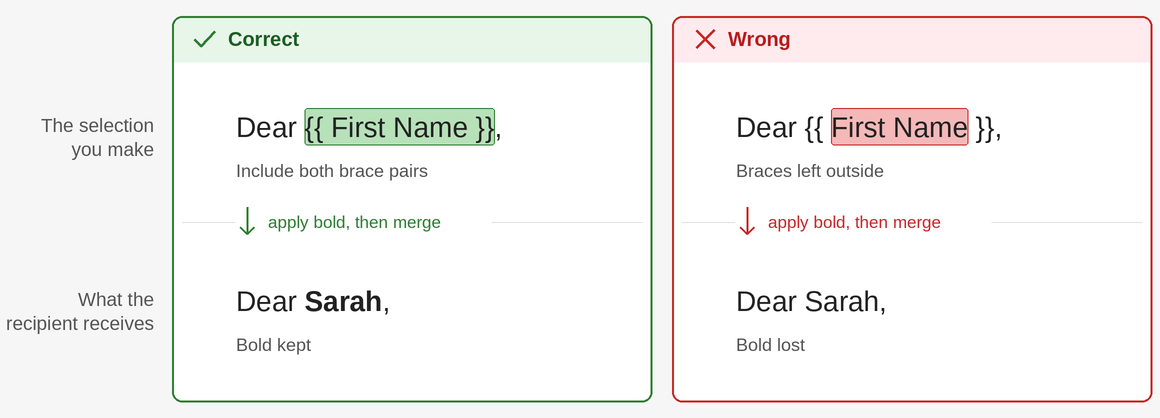
Ein Token behält eine Schriftart-, Größen-, Farb- oder Fettdruck-Einstellung bei, wenn deine Auswahl den gesamten Token umfasst, einschließlich beider geschweifter Klammern. Wenn du nur einen Teil davon formatierst, wird die Formatierung beim Zusammenführen der E-Mail entfernt. Das Formatieren einer ganzen Zeile oder der gesamten Nachricht ist die sicherste Option.
Formatierung von Personalisierungs-Tokens
Wähle das gesamte Token, einschließlich beider geschweifter Klammerpaare, und wende dann deine Schriftart, Größe, Farbe, Fett- oder Kursivschrift an. In {{ First Name }} muss die Auswahl vom ersten { bis zum letzten } reichen. Eine Auswahl, die nur First Name umfasst, behält den Stil nicht bei.
Für eine einheitliche Formatierung über eine Begrüßung oder die gesamte E-Mail wähle stattdessen diesen größeren Bereich aus. Alle darin enthaltenen Tokens werden automatisch abgedeckt.
Optionen für ein konsistentes Nachrichtenstyling
- Ganze Nachricht. Wähle den gesamten Textkörper aus (Ctrl+A oder Cmd+A auf dem Mac) und wende die Schriftart und -größe an. Verwende dies, wenn die ganze E-Mail in einer Schriftart sein soll.
- Eine Zeile oder ein Absatz. Dreifachklicke darauf und wende dann die Formatierung an. Nützlich für eine gestaltete Begrüßung wie
Dear {{ First Name }},. - Ein Token. Ziehe vom direkt vor dem öffnenden
{{bis direkt nach dem schließenden}}. Verwende dies, wenn nur der zusammengeführte Wert hervorgehoben werden soll, zum Beispiel eine Rechnungsnummer fett.
Zwei Gewohnheiten führen beim Formatieren eines einzelnen Tokens oft zu Problemen:
- Doppelklick wählt ein Wort, nicht das Token aus. In
{{ First Name }}erhältst duFirstoderName, und die geschweiften Klammern bleiben stehen. - Ctrl+Shift+Pfeil bewegt sich auch wortweise, daher kann die Auswahl zwischen dem Spaltennamen und der schließenden Klammer stoppen.
Im Zweifelsfall erweitere die Auswahl um ein oder zwei Zeichen in den umgebenden Text.
Beste Vorgehensweise zum Schreiben von E-Mails
- Schreibe den reinen Text deiner E-Mail.
- Füge die Tokens mit “Select a column to add to your email:” (Wähle eine Spalte, die du zu deiner E-Mail hinzufügen möchtest:) und den Buttons “Add to body” (Zum Text hinzufügen) oder “Add to subject” (Zum Betreff hinzufügen) ein.
- Wende deine Formatierung zuletzt an, indem du ganze Zeilen oder den gesamten Text auswählst, wo es möglich ist.
- Sende eine Test-E-Mail mit “Send test email to yourself” (Sende eine Test-E-Mail an dich selbst).
Die Test-E-Mail verwendet die erste Zeile deiner Tabelle, also überprüfe die Formatierung der zusammengeführten Werte selbst, nicht nur den Text darum herum.
Hinweis zu Conditional Tags
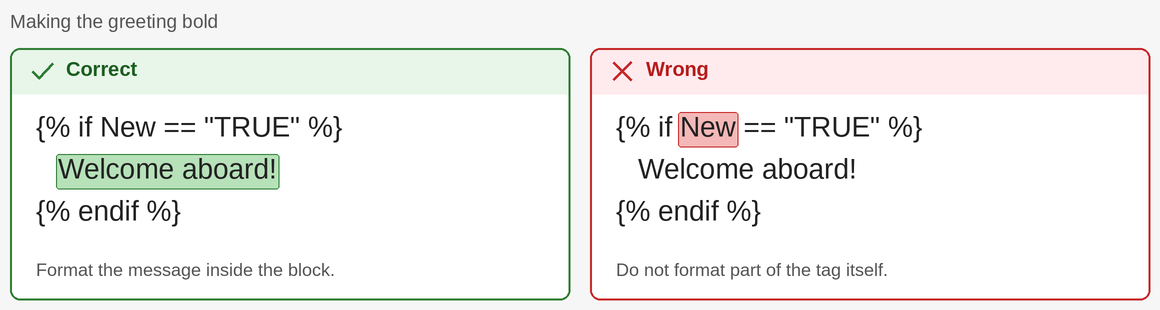
SecureMailMerge entfernt nur fehlenden HTML-Code innerhalb von {{ ... }}-Tokens, nicht jedoch von den Steuer-Tags, die von conditions verwendet werden und wie {% if New == "TRUE" %} aussehen. Das Formatieren eines Teils eines Condition-Tags kann HTML darin hinterlassen, was zu einem Liquid syntax error führen kann.
Wende die Formatierung stattdessen auf den Inhalt zwischen {% if %} und {% endif %} an. Das ist der Teil, den deine Empfänger sehen.
How much formatting to use
Formatierung in E-Mails ist eine Bitte, keine Garantie, und Clients wenden ihre eigenen Regeln an. Halte die E-Mail in einer gut lesbaren Schriftart und verwende Fett nur sparsam. Wenn deine Vorlage ein aufwändigeres Design verwendet, sende vor dem Start der Kampagne einen Test an ein paar verschiedene Clients.
Häufig gestellte Fragen
Warum ist die fette Formatierung von meinem Token verschwunden?
Warum verliert ein teilweise ausgewähltes Token seinen Stil?
Was passiert, wenn die Formatierung ein Paar geschweifter Klammern trennt?
Muss ich jeden Token separat formatieren?
Behält der zusammengeführte Wert die Formatierung des Tokens bei?
Wann sollte ich die Formatierung anwenden, vor oder nach dem Einfügen von Tokens?
Siehe auch
Brauchst du mehr Hilfe?
E-Mail-Support mit einer Beschreibung dessen, was du versucht hast zu tun, was passiert ist und der genauen Fehlermeldung. Füge keine echten Empfängerdaten bei.