Know how directly from the Microsoft 365 mail merge experts
Komplette Anleitung zur E-Mail-Verschlüsselung in Outlook
By Alex Duggleby · Founder, SecureMailMerge
Da Cyber-Bedrohungen immer alarmierender und unentdeckt werden, ist es entscheidend, proaktive Maßnahmen zu ergreifen, um deine E-Mails vor neugierigen Blicken zu schützen. Deshalb haben wir diesen vollständigen Leitfaden zur E-Mail-Verschlüsselung in Outlook erstellt.
Aktuelle Statistiken zeigen, dass über 90 % der Cyberangriffe mit Phishing-E-Mails beginnen. Diese Angriffe zielen auf Einzelpersonen und Unternehmen ab und führen zu Datenlecks, finanziellen Verlusten und irreparablen Schäden am Ruf.
Da kommt die E-Mail-Verschlüsselung ins Spiel.
Stell sie dir als virtuelle Festung für deine E-Mails vor, bei der nur autorisierte Empfänger Zugriff auf deine vertraulichen Nachrichten haben und sie so vor Hackern und unbefugten Personen geschützt sind.
E-Mail-Verschlüsselung ist nicht nur eine Option; sie ist eine Notwendigkeit.
In diesem vollständigen Leitfaden werden wir die Geheimnisse der E-Mail-Verschlüsselung in Microsoft Outlook Schritt für Schritt enthüllen. Vom Erhalt einer Digital ID, der Einrichtung deines E-Mail-Zertifikats bis hin zur Verschlüsselung zwischen Outlook und anderen E-Mail-Clients – wir haben alles abgedeckt.
Los geht’s!
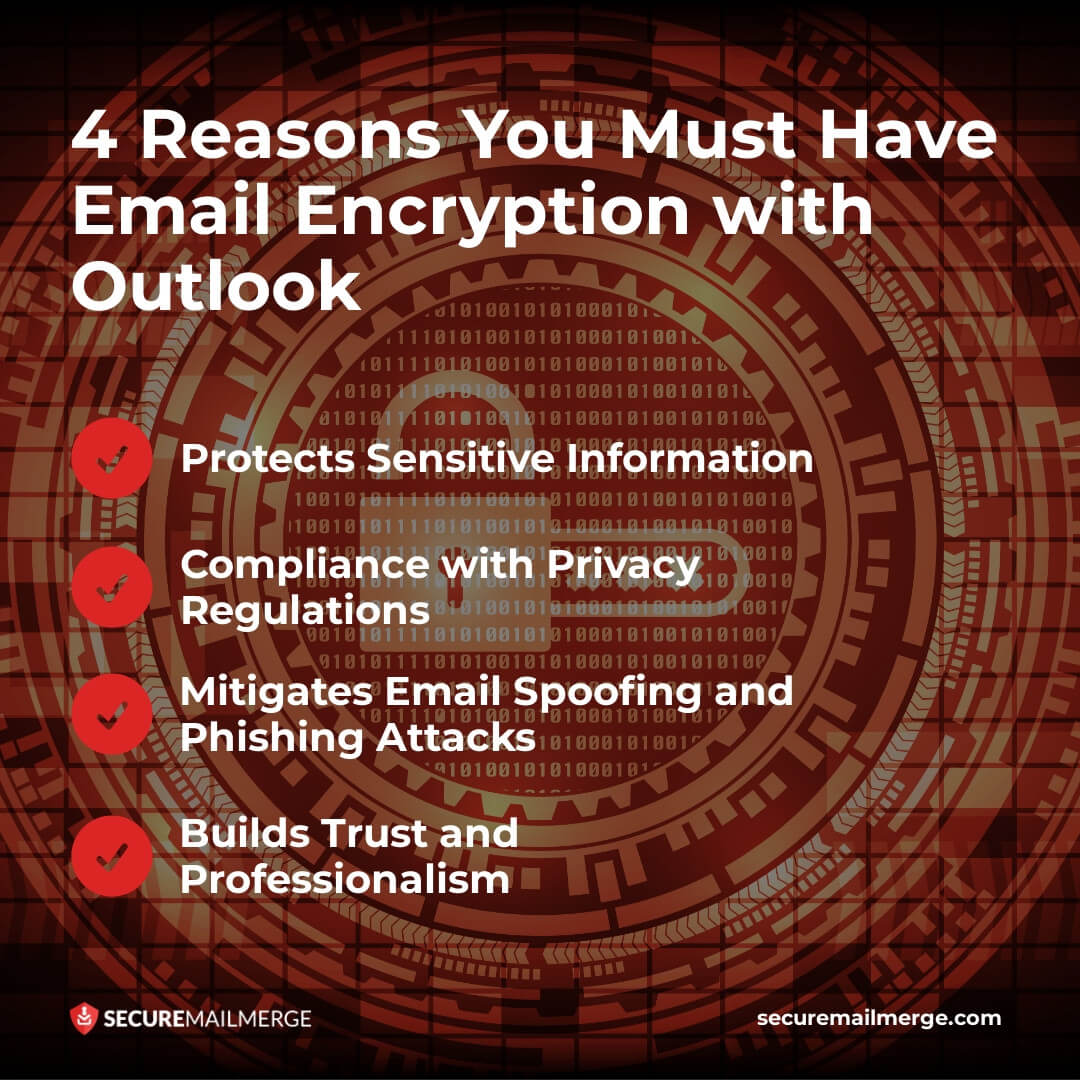
4 Gründe, warum Du E-Mail-Verschlüsselung mit Outlook haben musst
Bevor wir zu den praktischen Schritten kommen, lass uns die Bedeutung der E-Mail-Verschlüsselung und die Vorteile, die sie bietet, verstehen:
-
Schützt sensible Informationen
E-Mail-Verschlüsselung stellt sicher, dass nur der beabsichtigte Empfänger auf den Inhalt einer E-Mail zugreifen kann. Das verhindert, dass unbefugte Personen die Nachricht abfangen oder manipulieren, und schützt sensible Daten wie Finanzinformationen, persönliche Details oder Geschäftsgeheimnisse.
-
Einhaltung von Datenschutzbestimmungen
Viele Branchen, einschließlich Gesundheitswesen und Finanzen, unterliegen strengen Datenschutzbestimmungen. Durch die Implementierung von E-Mail-Verschlüsselung kannst Du die Einhaltung dieser Vorschriften sicherstellen und so Strafen und rechtliche Probleme vermeiden.
-
Verringert E-Mail-Spoofing- und Phishing-Angriffe
Verschlüsselung fügt eine zusätzliche Sicherheitsebene hinzu, die hilft, E-Mail-Spoofing und Phishing-Angriffe zu verhindern. Selbst wenn ein Angreifer die E-Mail abfängt, bleibt der verschlüsselte Inhalt unlesbar und vereitelt so seine böswilligen Absichten.
-
Baut Vertrauen und Professionalität auf
Das Verschlüsseln Deiner E-Mails zeigt ein Engagement für Sicherheit und Professionalität. Es gibt den Empfängern die Sicherheit, dass Du die Vertraulichkeit und Integrität ihrer Informationen priorisierst, und fördert so Vertrauen in Deine Kommunikation.
Jetzt, wo wir die Bedeutung der E-Mail-Verschlüsselung verstanden haben, lass uns mit der Einrichtung in Microsoft Outlook fortfahren.
Wie Du eine digitale ID für E-Mail-Verschlüsselung in Outlook erhältst
Um die Verschlüsselung Deiner wichtigen Outlook-E-Mails sicherzustellen, besteht der erste Schritt darin, eine digitale ID, auch E-Mail-Zertifikat genannt, zu erwerben.
Microsoft empfiehlt bestimmte Quellen, bei denen Du digitale IDs erhalten kannst. Es ist wichtig zu beachten, dass diese IDs es Dir ermöglichen, sichere Outlook-Nachrichten zu senden und Schutz für Dokumente in verschiedenen anderen Anwendungen wie Microsoft Access, Excel, Word, PowerPoint und OneNote bieten.
Der Prozess zum Erhalt einer digitalen ID variiert je nach gewähltem Dienst.
Du erhältst in der Regel eine ausführbare Installationsdatei, die das Zertifikat nahtlos in Dein System einfügt.
Hier sind einige Schritte, wie Du eine erhältst:
- Öffne Deinen Webbrowser und suche nach einer vertrauenswürdigen Zertifizierungsstelle (CA), die digitale IDs ausstellt, die mit Outlook kompatibel sind.
- Wähle eine CA aus und gehe auf deren Webseite. Suche nach einem Bereich, der sich auf E-Mail-Zertifikate oder sichere E-Mails bezieht.
- Folge den Anweisungen der CA, um ein E-Mail-Zertifikat zu beantragen. Dies beinhaltet normalerweise das Ausfüllen eines Formulars mit Deinen persönlichen Daten und die Zahlung etwaiger Gebühren.
- Sobald Dein Antrag genehmigt ist, stellt die CA eine digitale ID als Datei oder Smartcard aus.
E-Mail-Verschlüsselung für Outlook, 5 einfache Schritte
Schritt 1: Richte dein digitales Zertifikat per E-Mail ein
Um die E-Mail-Verschlüsselung in Outlook zu nutzen, musst du deine digitale ID/dein E-Mail-Zertifikat einrichten. Ein digitales Zertifikat ist eine Datei, die die Identität des Absenders bestätigt und eine sichere Kommunikation ermöglicht.
So kannst du es mit deiner E-Mail konfigurieren:
-
Gehe zum “File”-Tab in Outlook und klicke auf “Options”.
-
Wähle im Optionsfenster “Trust Center” und klicke auf den Button “Trust Center Settings”.
-
Wähle im Trust Center-Fenster im linken Menü “Email Security”.
-
Klicke unter “Encrypted email” auf den Button “Settings”.
-
Wähle im Fenster “Security Settings” “Import/Export” und klicke auf “Import”.
-
Suche die Datei des digitalen Zertifikats (.pfx oder .p12 Format) auf deinem Computer und klicke auf “Open”.
-
Folge den Anweisungen auf dem Bildschirm, um die Zertifikatsinstallation abzuschließen.
Schritt 2: Verfasse eine verschlüsselte E-Mail
Nachdem du das digitale Zertifikat installiert hast, kannst du in Outlook eine verschlüsselte E-Mail verfassen.
So geht’s:
-
Öffne Outlook und klicke auf “New Email”, um eine neue Nachricht zu erstellen.
-
Klicke im Nachrichtenfenster oben auf den Tab “Options”.
-
Klicke in der Gruppe “Permission” auf “Encrypt”.
-
Verfasse deine E-Mail wie gewohnt, füge die E-Mail-Adresse des Empfängers und den Betreff hinzu.
-
Füge alle Dateien an, die du sicher senden möchtest.
-
Klicke auf “Send”, um die verschlüsselte E-Mail an den Empfänger zu senden.
Schritt 3: Eine verschlüsselte E-Mail entschlüsseln
Während du lernst, wie man E-Mail-Verschlüsselung in Outlook sendet, ist es auch wichtig zu wissen, wie man eine verschlüsselte E-Mail in Outlook öffnet.
Wenn du eine verschlüsselte E-Mail in Outlook erhältst, ist das Entschlüsseln zum Lesen des Inhalts ein einfacher Vorgang:
-
Öffne die verschlüsselte E-Mail in deinem Outlook-Posteingang.
-
Klicke auf das Anhangssymbol oder den Dateinamen innerhalb der E-Mail.
-
Du wirst möglicherweise aufgefordert, dein Passwort für das digitale Zertifikat einzugeben, falls du eines festgelegt hast.
-
Sobald die E-Mail entschlüsselt ist, kannst du sie lesen und wie jede andere E-Mail beantworten.
Schritt 4: Zertifikate und Vertrauenseinstellungen verwalten
Du musst deine Vertrauenseinstellungen verwalten, wenn du deine CA erneuerst oder änderst.
Um Zertifikate und Vertrauenseinstellungen in Outlook zu verwalten, folge diesen Schritten:
-
Gehe zum “File”-Tab in Outlook und klicke auf “Options”.
-
Wähle im Optionsfenster “Trust Center” und klicke auf den Button “Trust Center Settings”.
-
Wähle im Trust Center-Fenster im linken Menü “Email Security”.
-
Unter “Encrypted email” findest du Optionen zum Verwalten deiner Zertifikate und Vertrauenseinstellungen.
Hier sind einige wichtige Aktionen, die du hier durchführen kannst:
Zertifikate anzeigen:
Klicke auf den Button “Settings”, um das Fenster “Security Settings” zu öffnen. Dort kannst du deine installierten digitalen Zertifikate anzeigen und verwalten, einschließlich Importieren oder Exportieren von Zertifikaten.
Sicherheitseinstellungen ändern:
Du kannst die Standard-Einstellungen für Verschlüsselung und digitale Signatur im Fenster “Security Settings” ändern. Du kannst den Verschlüsselungsalgorithmus wählen, Ablaufdaten für Zertifikate festlegen und andere verschlüsselungsbezogene Optionen konfigurieren.
Vertrauenswürdige Herausgeber verwalten:
Klicke auf den Button “Settings” neben “Automatic digital signatures”, um vertrauenswürdige Herausgeber zu verwalten. Hier kannst du vertrauenswürdige Herausgeber hinzufügen oder entfernen, deren digital signierte Nachrichten du automatisch vertrauen möchtest.
Zertifikate aktualisieren oder widerrufen:
Das kannst du im Fenster “Security Settings” tun, wenn du ein Zertifikat aktualisieren oder widerrufen musst. Wähle das Zertifikat aus, das du aktualisieren oder widerrufen möchtest, und folge den Anweisungen auf dem Bildschirm.
Schritt 5: E-Mail-Verschlüsselung überprüfen
Um sicherzustellen, dass deine ausgehenden E-Mails verschlüsselt sind und deine eingehenden E-Mails korrekt entschlüsselt werden, ist es wichtig, den Verschlüsselungsstatus zu überprüfen.
Folge diesen Schritten, um die E-Mail-Verschlüsselung in Outlook zu überprüfen:
-
Verfasse eine neue E-Mail und wähle die E-Mail-Adresse des Empfängers aus.
-
Klicke im Tab “Options” auf “Permissions” und wähle “Encrypt-Only” oder “Do Not Forward” (je nach deinen Anforderungen).
-
Sende die E-Mail an den Empfänger.
Wenn der Empfänger einen E-Mail-Client verwendet, der Verschlüsselung unterstützt und sein digitales Zertifikat installiert hat, sollte er die E-Mail im verschlüsselten Format erhalten.
Tip
Um die Verschlüsselung einer eingehenden E-Mail zu überprüfen, achte auf das Symbol “Encrypted” oder das Schloss-Symbol in der Kopfzeile oder Betreffzeile der E-Mail. Du kannst die E-Mail auch öffnen und nach dem Hinweis “This message was encrypted” oben im Nachrichtenkörper suchen.
E-Mail-Verschlüsselung Microsoft Outlook und andere E-Mails
Während Outlook integrierte Verschlüsselungsfunktionen bietet, ist es wichtig zu beachten, dass die E-Mail-Verschlüsselung manchmal vom Client abhängig sein kann.
Falls Du Dir Sorgen machst, verschlüsselte E-Mails an verschiedene Adressen oder E-Mail-Anbieter außer Outlook zu senden, hier ein paar Szenarien zum Nachdenken:
-
Encryption Between Outlook Users (Verschlüsselung zwischen Outlook-Nutzern)
Die E-Mail-Verschlüsselung funktioniert nahtlos, wenn sowohl der Absender als auch der Empfänger Outlook verwenden und gültige Digital IDs haben.
-
Encryption with Other Email Clients (Verschlüsselung mit anderen E-Mail-Clients)
Outlook unterstützt S/MIME-Verschlüsselung, die mit anderen E-Mail-Clients, die S/MIME unterstützen, weitgehend kompatibel ist. Allerdings muss der E-Mail-Client des Empfängers so konfiguriert sein, dass er verschlüsselte Nachrichten verarbeiten kann.
-
Non-encrypted Email Recipients (Empfänger von nicht verschlüsselten E-Mails)
Wenn Du eine verschlüsselte E-Mail an einen Empfänger sendest, der keine Digital ID hat oder dessen E-Mail-Client keine Verschlüsselung unterstützt, erhält er eine Benachrichtigung oder einen Anhang, mit dem er die verschlüsselte Nachricht sicher abrufen kann.
Erstelle fortgeschrittene und sichere E-Mail-Kampagnen mit Secure MailMerge
Die Vereinfachung des Prozesses zum Versenden personalisierter E-Mails mit individuellen Anhängen kann eine herausfordernde Aufgabe sein. Microsoft Outlook 365 Nutzer können jetzt jedoch eine praktische Lösung verwenden.
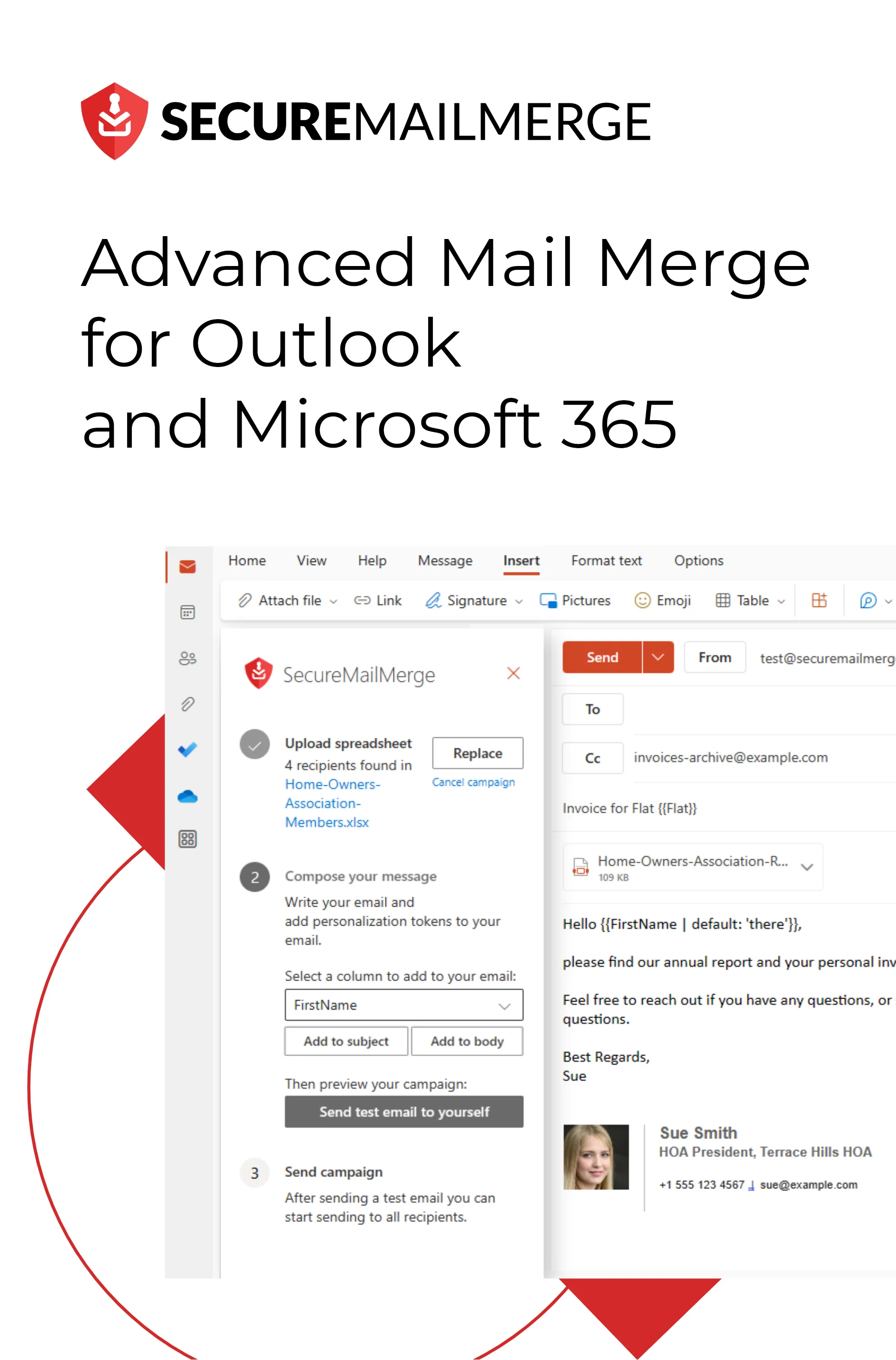
Secure MailMerge ist ein spezielles Seriendruck-Plugin, das explizit für Outlook-Nutzer entwickelt wurde und eine moderne Benutzeroberfläche sowie eine Reihe fortschrittlicher Funktionen bietet, die die Anpassung und Verwaltung von E-Mails vereinfachen.
Mit seinem benutzerfreundlichen Einrichtungsprozess, umfangreichen Anpassungsoptionen, konsistenter Formatierung und starker Sicherheit ist Secure MailMerge zur bevorzugten Wahl für vereinfachte und personalisierte E-Mail-Kampagnen geworden.
Install Secure MailMerge for Free on Microsoft und starte deine E-Mail-Reise mit fortschrittlichen Funktionen und Sicherheit.
Verwandte Anleitungen:
Hat dir dieser Artikel gefallen?
Wir haben eine ganze Bibliothek nützlicher Artikel für dich zum Lesen.
Zeig mir die Bibliothek der Outlook-Artikel.