Installation von SecureMailMerge über das Add-Ins-Menü
Wenn du kein Apps-Menü in Outlook hast, weil du eine ältere Version nutzt, kannst du das Add-in über das Add-Ins Menu installieren.
Verwende diese Anleitung, wenn dein Outlook einen “Get Add-Ins”-Button hat. Wenn es “Apps” oder “All Apps” hat, verwende the Apps menu installation guide. Beide installieren dasselbe Add-in für dein Microsoft 365 Business- oder Education-Postfach.
Schritt 1a. Finde den Office App Store in Outlook unter Windows
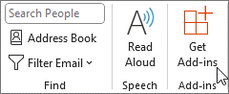
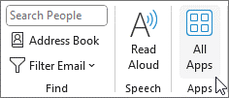
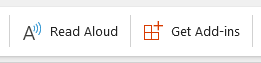
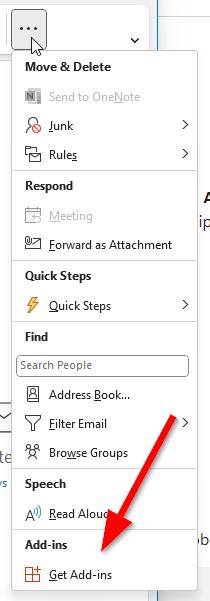
Je nachdem, ob Du das “Simplified Ribbon” aktiviert hast und wie breit Dein Bildschirm ist, könnte der “Get Add-Ins” oder “All Apps” Button im Ribbon-Menü oder im Ellipsis ’…’ Menü erscheinen.
Die Bilder links sollten Dir eine Vorstellung geben, wo Du ihn finden könntest, falls es nicht sofort ersichtlich ist.
Sobald Du darauf klickst, öffnet sich der Office Add-In Store, und Du kannst fortfahren, indem Du nach dem SecureMailMerge Add-In suchst.
Schritt 1b. Finde den Office App Store in Outlook auf dem Mac

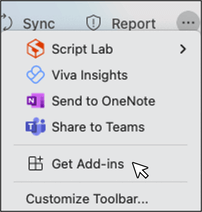
In Outlook für Mac sollte der “Get Add-Ins” (Add-Ins abrufen) Button in deinem Ribbon oder im Ellipsen-Menü ”…” sein.
Wenn du darauf klickst, öffnet sich der Office Add-In Store, und du kannst fortfahren, indem du nach dem SecureMailMerge Add-In suchst.
Schritt 1c. Finde den Office App Store in Outlook on the Web (outlook.office.com)
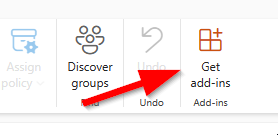
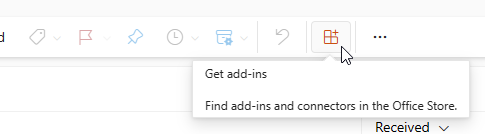
In Outlook on the Web sollte der “Get Add-Ins” (Add-Ins abrufen) Button in deinem Ribbon oder im Ellipsen-Menü ”…” sein.
Wenn du darauf klickst, öffnet sich der Office Add-In Store, und du kannst fortfahren, indem du nach dem SecureMailMerge Add-in suchst.
Schritt 2. Suche nach SecureMailMerge im Office App Store
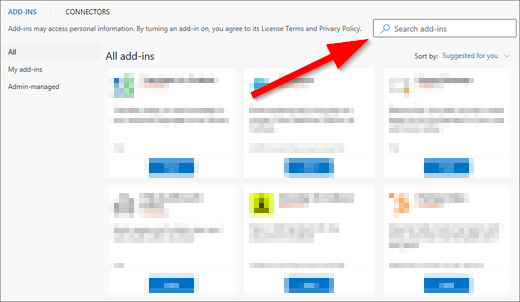
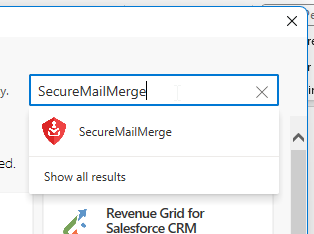
Gib in das Feld mit der Überschrift “Search add-ins” (Add-Ins suchen) “SecureMailMerge” ein und klicke auf den erscheinenden Menüpunkt.
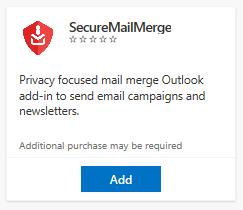
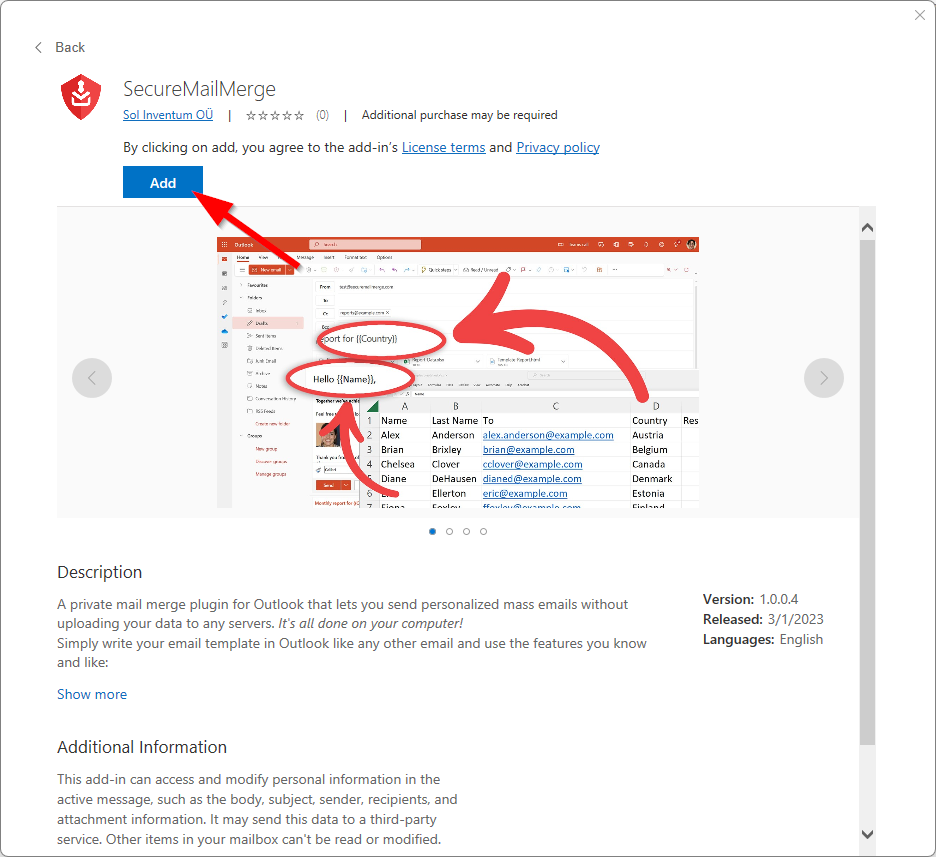
Die Produktseite von SecureMailMerge wird in einer kleinen Vorschau oder als große Detailseite angezeigt. Klicke auf den blauen “Add” (Hinzufügen)-Button, um das Add-In für dein Postfach zu installieren.
Einige Organisationen verlangen, dass ein Microsoft 365-Administrator Add-Ins genehmigt, bevor Benutzer sie installieren können. Wenn du statt des Add-Ins eine Genehmigungsnachricht siehst, siehe Why am I seeing “Need Admin Approval”?.
Sobald die Installation abgeschlossen ist, erscheint das SecureMailMerge-Symbol im Ribbon, wenn du eine neue E-Mail verfasst. Fahre fort mit unserer getting started guide showing you how to send your first secure mail merge.
Brauchst du mehr Hilfe?
E-Mail-Support mit einer Beschreibung dessen, was du versucht hast zu tun, was passiert ist und der genauen Fehlermeldung. Füge keine echten Empfängerdaten bei.