Finde Deine Azure SaaS Subscription ID für die Lizenzverknüpfung
So findest Du Deine Azure SaaS Subscription ID, wenn "Configure" kein Token liefert, und wie Du Deine Lizenz manuell importierst oder verknüpfst.
Beim Kauf von SecureMailMerge über den Azure Marketplace erhalten wir normalerweise automatisch ein secure purchase token, nachdem du im Azure-Portal auf Configure your SaaS (Deinen SaaS konfigurieren) geklickt hast. In einigen Fällen (meist vorübergehende Portalprobleme, zwischengespeicherter Anmeldestatus oder eine Kontenabweichung) liefert dieser Button kein Token zurück und dein Abonnement wird nicht importiert.
1. Erneut versuchen im Subscriptions-Bereich
- Öffne die Azure Portal Subscriptions-Verwaltungsseite direkt: Azure Subscriptions page (du wirst möglicherweise aufgefordert, dich erneut zu authentifizieren).
- Klicke auf das kürzlich gekaufte SecureMailMerge SaaS-Abonnement.
- Drücke erneut den Configure your SaaS-Button (Konfiguriere dein SaaS) und warte ein paar Sekunden.
Wenn das sichere Kauf-Token diesmal erfolgreich ist, erscheint dein Abonnement automatisch auf unserem Lizenzserver und es sind keine weiteren Schritte erforderlich.
2. Abonniere-ID manuell kopieren
Wenn der Configure flow immer noch keinen Token erzeugt, kannst Du einen manuellen Import versuchen. Suche die Subscription ID auf der Seite mit den Abonnementdetails (unten hervorgehoben) und kopiere sie genau (einschließlich Bindestrichen). Es handelt sich um eine GUID im Format:
00000000-0000-0000-0000-000000000000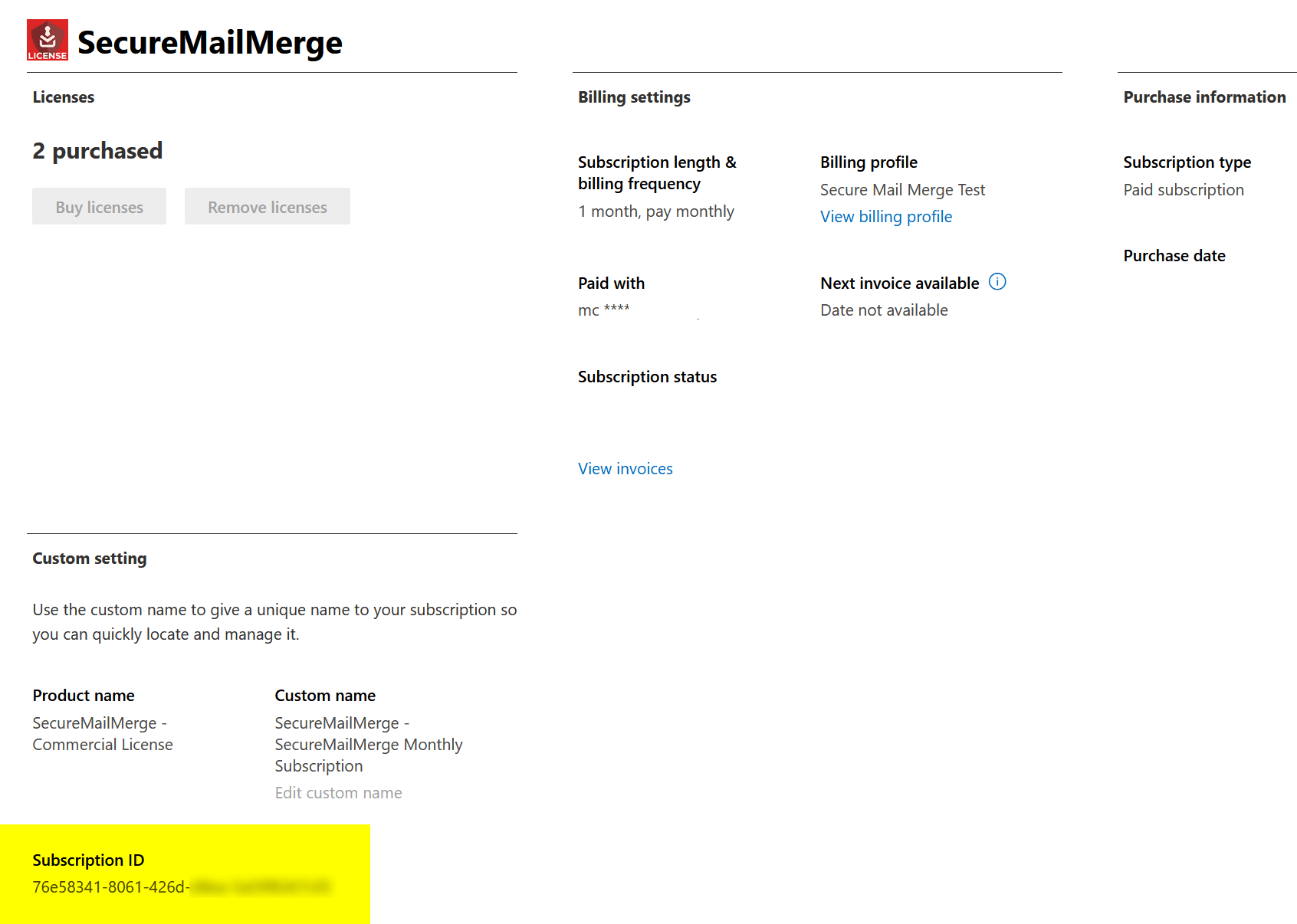
Füge diesen Wert in das manuelle Importfeld im Lizenzserver ein. Nach dem Absenden versuchen wir, die ID mit dem ausstehenden Azure Marketplace-Kauf zu verknüpfen.
3. Wenn der manuelle Import fehlschlägt
Ein manueller Import kann fehlschlagen, wenn das Microsoft-Konto, mit dem Du bei unserem Lizenzserver angemeldet bist, nicht dieselbe Azure AD-Identität ist, die den Kauf durchgeführt hat (zum Beispiel: ein Finanz- oder Beschaffungskonto hat die Transaktion abgeschlossen, aber Du bist mit Deinem Benutzerpostfach angemeldet).
In diesem Fall fordere die manuelle Verknüpfung über den Button auf der Fehlerseite an oder kontaktiere, wenn Du möchtest, unser Support-Team und gib folgende Informationen an:
- Subscription ID (GUID mit Bindestrichen)
- Azure-E-Mail-Adresse des Käufers, der die Marketplace-Transaktion abgeschlossen hat
- Deine E-Mail-Adresse (falls abweichend)
Sobald diese Informationen eingegangen sind, überprüft unser Support-Team den Kauf serverseitig und schließt die Verknüpfung für Dich ab. Danach siehst Du das Abonnement und die zugewiesenen Lizenzen im Lizenzportal.
Brauchst du mehr Hilfe?
E-Mail-Support mit einer Beschreibung dessen, was du versucht hast zu tun, was passiert ist und der genauen Fehlermeldung. Füge keine echten Empfängerdaten bei.