Know how directly from the Microsoft 365 mail merge experts
Outlook-E-Mails als Word (DOCX) exportieren, Anleitung
By Alex Duggleby · Founder, SecureMailMerge
Das Exportieren von Outlook-E-Mails in DOCX kann knifflig sein, besonders wenn du es zum ersten Mal machst.
Gleichzeitig wird es aber immer beliebter bei Marketern, Analysten und digitalen Strategen. Das liegt daran, dass verschiedene Unternehmen die Daten in unterschiedlichen Formaten für Benutzerfreundlichkeit, Zugänglichkeit, Präsentation und Organisation benötigen.
Da kommt Outlook 365 export emails to file as DOCX ins Spiel und kann dir den Tag retten.
Interessanterweise bietet das DOCX-Format, bekannt für seine Vielseitigkeit und Kompatibilität mit Microsoft Word, enormes Potenzial.
Tatsächlich nutzten im Jahr 2023 über 1 Million Unternehmen weltweit Microsoft Office, wobei Word eine der beliebtesten Anwendungen war.
Stell dir nun vor, du nutzt diese Kraft, um deine Outlook-E-Mails in sauber formatierte DOCX-Dateien umzuwandeln. Die Möglichkeiten werden grenzenlos.
Egal, ob du wichtige E-Mails archivieren, detaillierte Berichte erstellen oder einfach eine zugänglichere Möglichkeit suchst, E-Mail-Inhalte zu teilen, dieser Leitfaden wird dein Schlüssel sein, um das Potenzial von Outlook zu erschließen.
Am Ende kennst du die Schritte, um Outlook-E-Mails in DOCX zu exportieren, und entdeckst Wege, den Prozess zu beschleunigen, damit du in der digitalen Kommunikation effizienter und produktiver wirst.
Los geht’s!
4 Schritte, wie Du Outlook in Docx exportierst
Das Exportieren Deiner Outlook-E-Mails ins DOCX-Format mag zunächst kompliziert erscheinen, aber keine Sorge, es ist ein einfacher Prozess, wenn Du ihn in überschaubare Schritte aufteilst.
Hier sind die vier wesentlichen Schritte, mit denen Du Deine E-Mail-Inhalte im Handumdrehen in Word-Dokumente umwandelst:
Schritt 1: Microsoft Outlook starten
Um zu beginnen, stelle sicher, dass eine aktuelle Version von Microsoft Outlook auf Deinem System läuft. Sobald Outlook geöffnet ist, kannst Du mit dem nächsten Schritt weitermachen.
Schritt 2: Die zu exportierende E-Mail auswählen
Als Nächstes musst Du entscheiden, welche E-Mail Du exportieren möchtest. Das kann eine einzelne E-Mail oder eine Gruppe von E-Mails sein. Für den Moment gehen wir den Prozess durch, eine Outlook-E-Mail in Docx zu exportieren.
Schritt 3: E-Mails als Text speichern
Bevor Du Deine ausgewählten E-Mails ins DOCX-Format konvertierst, müssen sie als einfache Textdateien gespeichert werden.
- Gehe dazu im Outlook-Fenster oben links zum Menü “File” (Datei).
- Wähle dort “Save As” (Speichern unter).
- Es erscheint ein Dialogfeld, in dem Du den Speicherort für Deine E-Mails auswählen kannst. Du kannst dafür einen bestimmten Ordner auswählen.
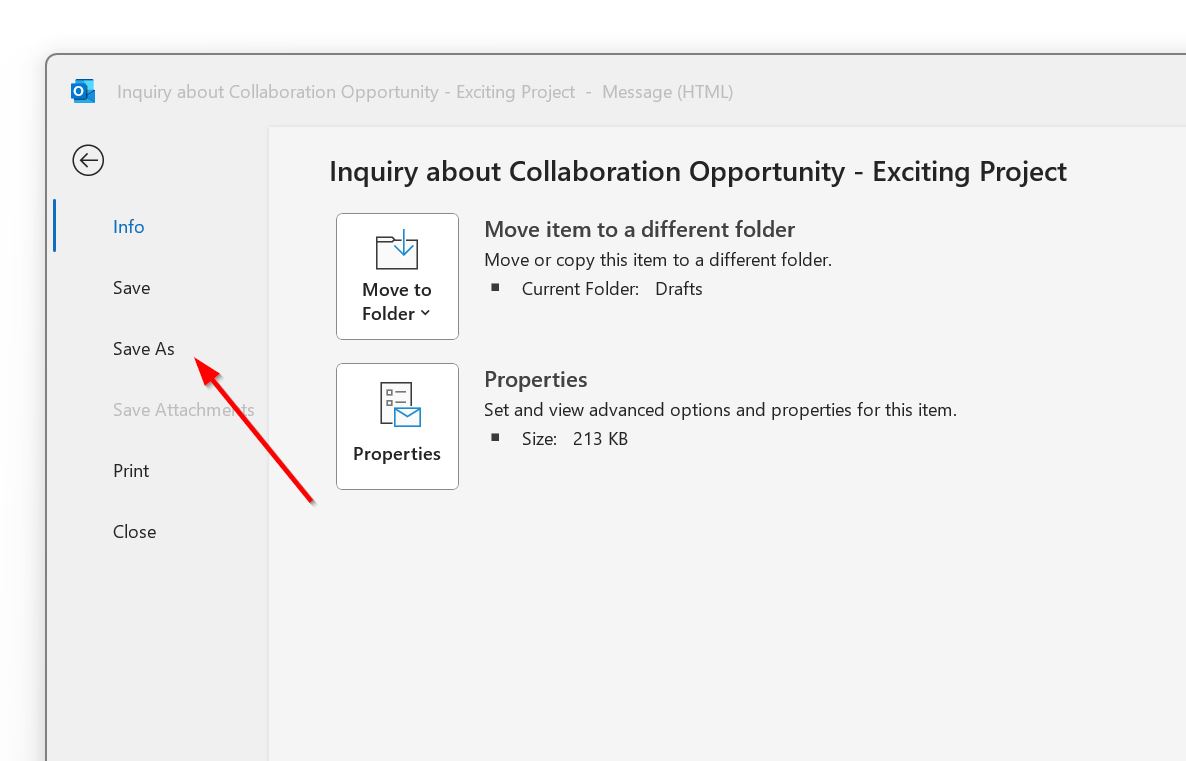
Nachdem Du den Speicherort festgelegt hast, wähle als Dateityp “Text Only” (Nur Text). Dadurch werden Deine ausgewählten E-Mails im .txt-Format gespeichert. Keine Sorge, wenn sie jetzt als reiner Text erscheinen; im nächsten Schritt fügen wir Stil und Formatierung hinzu.
Schritt 4: Textdateien in DOCX konvertieren
Da Deine E-Mails jetzt als einfache Textdateien gespeichert sind, ist es Zeit, sie in das vertraute und vielseitige DOCX-Format umzuwandeln.
Für diesen Schritt kannst Du Microsoft Word verwenden, das ideal für die Bearbeitung von Word-Dokumenten ist. Öffne die gespeicherten Textdateien mit Microsoft Word und formatiere den Inhalt nach Deinen Wünschen. Du kannst Stil, Kopf- und Fußzeilen, Bilder und andere Elemente hinzufügen.
Wenn Deine E-Mails nach Deinen Vorstellungen gestaltet sind, speichere das Dokument im DOCX-Format. Gehe dazu im Microsoft Word-Menü auf “File” (Datei), wähle “Save As” (Speichern unter) und dann als Dateiformat “Word Document” (.docx).
Wie man mehrere E-Mails exportiert Outlook nach Word
Während das Exportieren einer einzelnen E-Mail nach Word einfach ist, wird die Aufgabe effizienter und zeitsparender, wenn mehrere E-Mails gleichzeitig exportiert werden.
Hier sind einige Strategien, die dir helfen, dieses komplexere Szenario zu bewältigen:
Schritt 1: Erstelle einen neuen Ordner
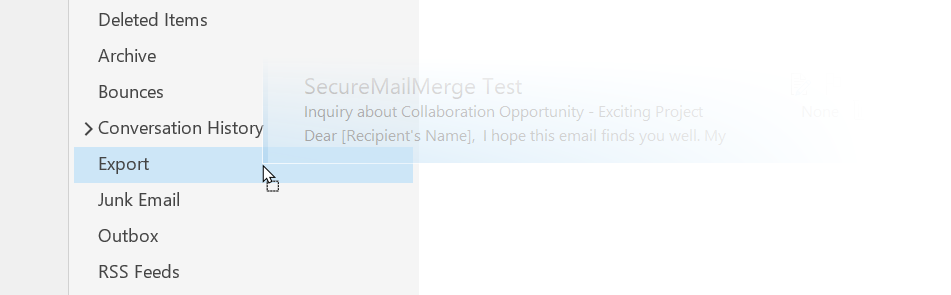
Wenn du mit einer Gruppe von E-Mails arbeitest, ist der erste Schritt, um den Export mehrerer E-Mails zu erleichtern, einen neuen Ordner in deinem Outlook-Konto zu erstellen. Dieser Ordner dient als temporärer Container für die E-Mails, die du nach Word exportieren möchtest.
-
Gehe in deinem Outlook zum Tab “Home”, dann klicke auf “New Folder”.
-
Gib dem Ordner einen passenden Namen, der dir hilft, seinen Inhalt zu identifizieren.
-
Verschiebe nun die E-Mails, die du exportieren möchtest, in diesen neu erstellten Ordner, indem du sie wie in Schritt 3 im obigen Abschnitt in „text only“-Dateien umwandelst:
E-Mail als Text exportieren:
- Öffne die spezifische E-Mail, die du exportieren möchtest.
- Gehe zum Menü “File”.
- Wähle “Save As”.
Als Nur-Text speichern
- Ein Dialogfeld erscheint mit mehreren Optionen.
- Wähle im Feld “Save As Type” die Option “Text Only”.
- Wähle den Ordner aus, den du gerade erstellt hast.
- Klicke dann auf “Save”.
Sobald deine E-Mails in diesem Ordner organisiert sind, kannst du sie nach Word exportieren. Diese Methode vereinfacht den Auswahlprozess, da du alle E-Mails im Ordner gleichzeitig exportieren kannst.
Um alle E-Mail-Textdateien im Ordner auf einmal in Docx zu konvertieren:
- Öffne deinen Ordner und wähle alle E-Mails aus.
- Rechtsklicke auf deine Auswahl.
- Wähle im Kontextmenü “Open with”.
- Wähle Word aus dem Dropdown-Menü. Die gesamte Liste der E-Mails in diesem Ordner wird in eine Word-Datei konvertiert, die du auf deinem Gerät speichern kannst, indem du auf “Save As” klickst.
Bonus: Nutze Outlook-Regeln zur Automatisierung des Exports
Outlook bietet eine leistungsstarke Funktion namens “Rules”, mit der du Aktionen für eingehende und ausgehende E-Mails automatisieren kannst. Du kannst diese Funktion nutzen, um die Auswahl und den Export mehrerer E-Mails zu vereinfachen.
Tipp: Erfahre wie du Rules einrichtest und sieh dir ein Tutorial von Microsoft an.
- Öffne Outlook und gehe zum Tab “File”.
- Wähle “Manage Rules & Alerts”.
- Klicke auf “New Rule”, um eine benutzerdefinierte Regel zu erstellen.
- Folge den Anweisungen, um Bedingungen festzulegen, die den E-Mails entsprechen, die du exportieren möchtest. Zum Beispiel kannst du Absender, Betreff oder Inhaltskriterien angeben.
- Wähle im nächsten Schritt als Aktion “Move a copy to the specified folder” (Kopie in den angegebenen Ordner verschieben).
- Wähle den Ordner aus, den du in Methode 1 erstellt hast, als Zielordner.
- Schließe den Regel-Erstellungsprozess ab und speichere die Regel.
Mit dieser Regel verschiebt Outlook automatisch die angegebenen E-Mails in deinen festgelegten Ordner in Textform. Du kannst dann diese E-Mails auf eine organisiertere und automatisierte Weise nach Word exportieren.
Wie man E-Mails von Excel nach Outlook exportiert, das Senden automatisiert und speichert
Es gibt Situationen, in denen du wichtige E-Mail-Inhalte in einer Excel-Tabelle gespeichert hast, die in dein Outlook-Konto integriert werden müssen, bevor sie im DOCX-Format nach Word exportiert werden.
Oder du nutzt Excel als deine Hauptmethode zur Verwaltung von E-Mails und möchtest die Antwortketten lieber in Docx speichern.
Wenn du das automatisieren möchtest, hier ist eine einfache Anleitung, die dir hilft, die Lücke zwischen Excel, Word und Outlook mit SecureMailMerge zu schließen:
1. Installiere das SecureMailMerge Plugin
Beginne mit der Installation des SecureMailMerge Plugins für Outlook. Dieses Plugin ist eine wertvolle Ergänzung, die deine E-Mail-Fähigkeiten erweitert.
2. Starte Outlook und erstelle eine neue E-Mail
Nachdem du das Plugin installiert hast, starte Microsoft Outlook und erstelle wie gewohnt eine neue E-Mail.
3. Greife auf das SecureMailMerge Plugin zu
Suche im Outlook-Menüband nach dem SecureMailMerge Plugin. Klicke darauf, um den Einrichtungsprozess zu starten.
4. Füge deine E-Mail-Liste hinzu
Importiere deine E-Mail-Liste aus Excel oder einem beliebigen Format mit personalisierten Feldern und Inhalten. SecureMailMerge konfiguriert diese Daten intelligent für dich und vereinfacht den Prozess.
5. Passe den E-Mail-Inhalt an
Personalisiere deinen E-Mail-Inhalt mit dynamischen Feldern. Füge personalisierte Informationen innerhalb von doppelten geschweiften Klammern {{ }} hinzu und verweise auf Zellnamen oder Befehle, um deine E-Mails einzigartig zu machen.
6. Erweiterte Funktionen
Nutze zusätzliche Funktionen wie das Einrichten von Delayed Emails (verzögerten E-Mails) für bestimmte Daten, das Hinzufügen von E-Mail-Signaturen und das Planen automatischer Termine. SecureMailMerge integriert diese Funktionen nahtlos in Outlook.
Sobald der automatisierte E-Mail-Prozess eingerichtet ist, verwaltet SecureMailMerge das Senden der E-Mails effizient basierend auf deinem angegebenen Zeitplan und der Empfängerliste.
Anschließend kannst du deine mehreren E-Mail-Ketten auswählen und als Text in einem Ordner speichern, nachdem du sie in Docx konvertiert hast.
Abschließendes Wort
Das Exportieren von Outlook-E-Mails in das DOCX-Format ist eine wertvolle Fähigkeit für alle, die auf E-Mail-Kommunikation angewiesen sind. Diese Möglichkeit macht das Archivieren und Teilen von E-Mails bequemer und eröffnet neue Möglichkeiten für weitere Anpassungen und Organisation.
Wenn du die in diesem Leitfaden beschriebenen Schritte befolgst, kannst du deine Outlook-E-Mails mühelos in vielseitige DOCX-Dokumente verwandeln, die für viele Anwendungen bereit sind.
Um deine E-Mail-Fähigkeiten jedoch zu verbessern und dein Erlebnis mit Microsoft Outlook zu optimieren, benötigst du SecureMailMerge. Dieses funktionsreiche Add-in bringt dein E-Mail-Erlebnis mit seinen beeindruckenden Angeboten auf die nächste Stufe:
- Flexible Sending Options (Flexible Versandoptionen): Genieße die Freiheit, E-Mails aus verschiedenen Tabellenkalkulationsformaten oder direkt aus deinem Adressbuch zu senden, was die Personalisierung zum Kinderspiel macht.
- No Size Limitations (Keine Größenbeschränkungen): Verabschiede dich von Größenbeschränkungen für E-Mails, sodass du Nachrichten und Anhänge jeder Größe senden kannst, um deine geschäftlichen Anforderungen ohne Einschränkungen zu erfüllen.
- Individualized Attachments (Individuelle Anhänge): Füge für jeden Empfänger mühelos individuelle Dateien als Anhang hinzu und vereinfache so deine Kommunikation.
- Simple Mail Merge (Einfache Serienbrieffunktion): Die schlanke und moderne Benutzeroberfläche von Outlook sorgt für ein effizientes und reibungsloses Serienbrief-Erlebnis. Neu dabei? Hier erfährst du, wie du do a mail merge in Outlook durchführst, einschließlich der Methode, die in New Outlook funktioniert.
Try out SecureMailMerge for free, um deine Produktivität zu steigern, die Zustellbarkeit deiner E-Mails zu verbessern und deine E-Mail-Marketing-Aktivitäten zu optimieren!
Sending the same email to lots of people in Outlook? (Sende dieselbe E-Mail an viele Personen in Outlook?)
SecureMailMerge sendet personalisierte Serienbriefe mit individuellen Anhängen, CC/BCC und Zeitplanung direkt in Outlook (Windows, Mac, Web & New Outlook). Deine Tabelle bleibt auf deinem Computer. Try it free in Outlook →
Hat dir dieser Artikel gefallen?
Wir haben eine ganze Bibliothek nützlicher Artikel für dich zum Lesen.
Zeig mir die Bibliothek der Outlook-Artikel.