Know how directly from the Microsoft 365 mail merge experts
Wie man einen Serienbrief erstellt: Kompletter Anfängerleitfaden (2026)
Wenn du die gleiche E-Mail an hundert Personen senden musst — aber jede E-Mail persönlich adressiert ist — ist ein Seriendruck genau das, was du brauchst. Anstatt hundert separate E-Mails zu schreiben, schreibst du eine Vorlage, verbindest eine Tabelle und lässt die Software den Rest erledigen.
Dieser Leitfaden erklärt, was ein Seriendruck ist, wie er funktioniert und wie du einen aus Outlook machst.
Was ist ein Serienbrief?
Ein Serienbrief nimmt eine einzelne Dokumentvorlage und eine Datenquelle (normalerweise eine Tabelle), kombiniert sie und erzeugt individuelle personalisierte Ausgaben.
Die Vorlage enthält Serienbrief-Felder — Platzhalter, die wie {{FirstName}} oder «Company» aussehen — die mit echten Werten für jede Zeile in deiner Tabelle ersetzt werden.
Beispiel:
| Vorlage | Ergebnis Zeile 1 | Ergebnis Zeile 2 |
|---|---|---|
Lieber {{FirstName}} | Lieber Alice | Lieber Bob |
Rechnung {{InvoiceNumber}} | Rechnung INV-001 | Rechnung INV-002 |
Jeder Empfänger erhält seine eigene individuelle E-Mail. Aus ihrer Perspektive wurde die E-Mail speziell für sie geschrieben.
Wofür Mail Merge verwendet wird
Mail Merge ist nützlich, wann immer du die gleiche Kernbotschaft an viele Menschen mit individuellen Unterschieden senden musst:
- Kundenrechnungen — unterschiedliche Beträge, Daten und Nummern pro Kunde
- Einladungen zu Veranstaltungen — personalisiert mit dem Namen des Teilnehmers und Sitz-/Tischnummer
- Mitarbeiterkommunikation — Gehaltsabrechnungen, Jahresbewertungen, Richtlinienaktualisierungen
- Vertriebskontakt — personalisiert mit dem Firmennamen und spezifischen Schmerzpunkten
- Newsletter — Empfängername, standortspezifische Inhalte, Abonnementdetails
- Schul- oder Universitätskommunikation — Ergebnisse, Einschreibungsinformationen
Die drei Komponenten jedes Serienbriefs
Jeder Serienbrief benötigt die gleichen drei Dinge:
- Eine Datenquelle — eine Tabelle (Excel oder CSV) mit einer Zeile pro Empfänger und Spalten für jede Art von Personalisierungsdaten.
- Eine E-Mail-Vorlage — die Nachricht, die du senden möchtest, mit Platzhaltern anstelle von individuellen Werten.
- Ein Versandtool — Software, die die Daten mit der Vorlage kombiniert und individuelle E-Mails versendet.
So machst du einen Serienbrief in Outlook
Es gibt zwei Möglichkeiten, einen Serienbrief in Outlook zu erstellen: die klassische Methode mit Word und ein schnelleres, integriertes Add-In. Hier ist eine kurze Anleitung für beide.
Methode 1 — Word + Excel + Outlook (klassisch)
Diese Methode nutzt die Registerkarte “Sendungen” in Word und erfordert, dass Classic Outlook (nicht New Outlook) deine Standard-E-Mail-App ist.
Schritt 1: Richte deine Excel-Tabelle ein
Erstelle eine Tabelle mit einer Zeile pro Empfänger. Füge mindestens hinzu:
- Eine An-Spalte mit E-Mail-Adressen
- Eine Vorname-Spalte (oder was auch immer du für die Personalisierung benötigst)
Halte die Spaltennamen kurz und ohne Leerzeichen (Vorname statt Vor Name).
Schritt 2: Starte den Serienbrief in Word
- Öffne Word.
- Gehe zu Sendungen → Serienbrief starten → E-Mail-Nachrichten.
Schritt 3: Verbinde deine Tabelle
- Klicke auf Empfänger auswählen → Vorhandene Liste verwenden.
- Öffne deine Excel-Datei und wähle dein Arbeitsblatt aus.
Schritt 4: Schreibe deine E-Mail und füge Seriendruckfelder ein
Schreibe den E-Mail-Text. Wo du personalisierte Daten möchtest, klicke auf Seriendruckfeld einfügen und wähle einen Spaltennamen aus. Word fügt ein Feld wie «Vorname» ein.
Schritt 5: Vorschau und senden
- Klicke auf Vorschau Ergebnisse, um die Ausgabe zu überprüfen.
- Klicke auf Fertigstellen & Zusammenführen → E-Mail-Nachrichten senden.
- Wähle die Spalte mit den E-Mail-Adressen, gib eine Betreffzeile ein und klicke auf OK.
Outlook sendet eine individuelle E-Mail an jede Zeile in deiner Tabelle.
Funktioniert nicht in New Outlook
Der Schritt “E-Mail-Nachrichten senden” erfordert, dass Classic Outlook als deine Standard-E-Mail-App festgelegt ist. Wenn du New Outlook verwendest, funktioniert dieser letzte Schritt nicht. Siehe Serienbrief in New Outlook für die Lösung.
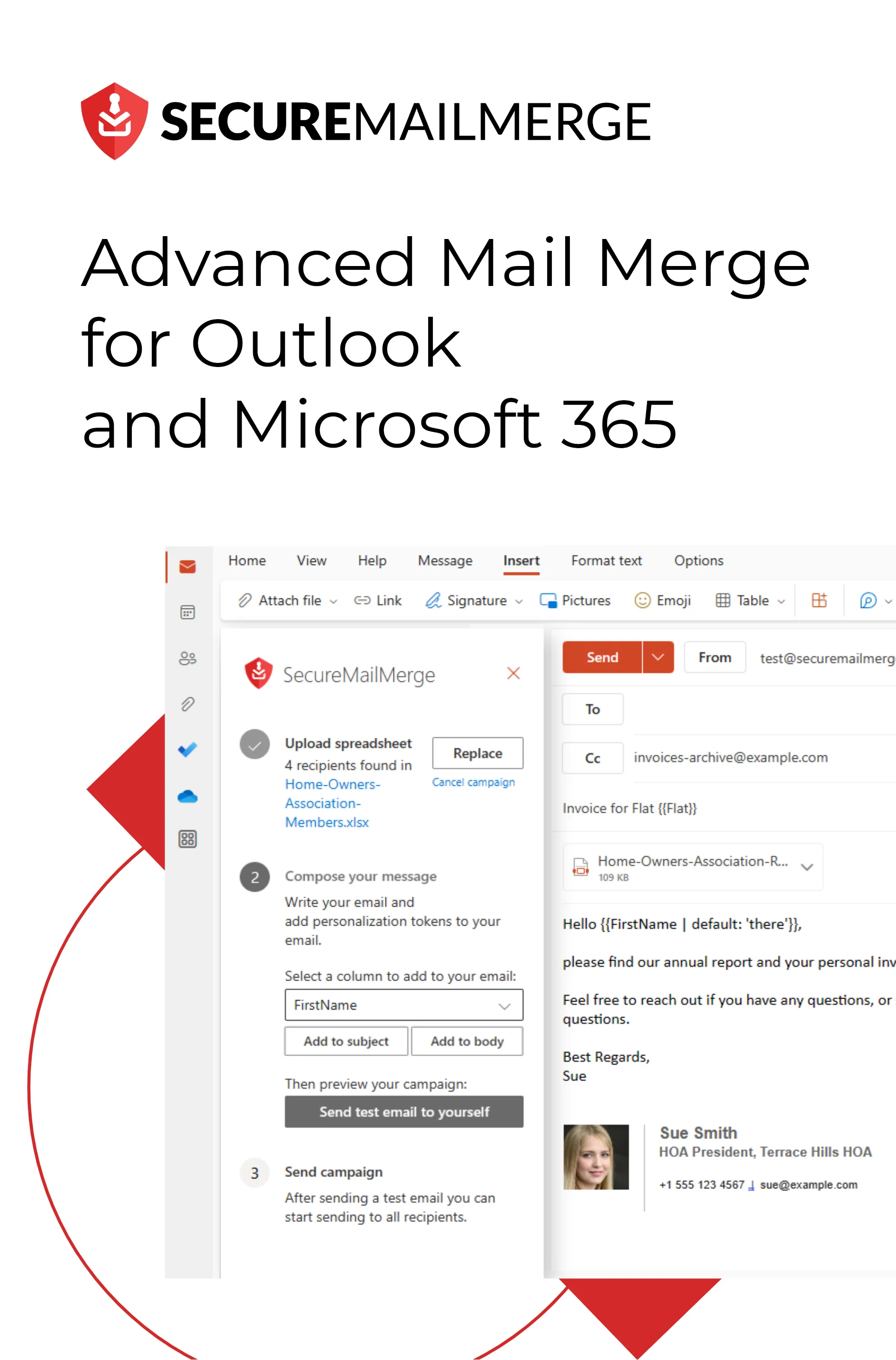
Methode 2 — SecureMailMerge-Add-In (schneller, funktioniert überall)
Das SecureMailMerge-Add-In läuft direkt in Outlook — kein Word nötig — und funktioniert in Classic Outlook, New Outlook, Mac und Outlook im Web.
Schritt 1: Installiere das Add-In In Outlook klicke auf Apps (oder Add-Ins abrufen), suche nach SecureMailMerge und füge es hinzu. Kostenlos zu installieren.
Schritt 2: Öffne eine neue E-Mail Beginne mit dem Verfassen einer neuen E-Mail. Klicke auf das Symbol für den Kampagnenmanager (es erscheint in der Symbolleiste oder im Apps-Menü).
Schritt 3: Lade deine Tabelle hoch Klicke auf “Tabelle verwenden” und wähle deine Excel- oder CSV-Datei aus.
Schritt 4: Schreibe deine E-Mail
Verwende {{Vorname}}-Tokens im Betreff und im Text. Ein Dropdown-Menü zeigt alle verfügbaren Felder aus deiner Tabelle an.
Schritt 5: Sende einen Test, dann wirklich senden Klicke auf “Test-E-Mail senden”, um die Ausgabe zu überprüfen. Klicke dann auf “Kampagne starten”.
Das war’s. Outlook sendet individuelle personalisierte E-Mails an alle in deiner Tabelle.
Beste Praktiken für den Serienbrief
Reinige zuerst deine Daten. Leere Zellen in der E-Mail-Adresse-Spalte führen zu fehlgeschlagenen Sendungen. Zusätzliche Leerzeichen in den Namensfeldern wirken unprofessionell. Nimm dir zwei Minuten Zeit, um deine Tabelle zu überprüfen, bevor du den Serienbrief startest.
Sende dir immer eine Test-E-Mail. Mache einen Test mit der ersten Zeile, bevor du an die gesamte Liste sendest. So kannst du Feldnamenabweichungen, Formatierungsprobleme und ungeschickte Formulierungen erkennen, bevor es jemand anderes sieht.
Halte die Listen größen überschaubar. Microsoft 365-Konten haben Versandlimits (typischerweise 10.000 pro Tag für Business-Pläne, 300 pro Tag für persönliche Pläne). Teile große Kampagnen in tägliche Chargen auf.
Personalisiere die Eröffnungszeile. “Liebe Alice” ist das Minimum. Wenn du mehr Daten hast (Firma, kürzlicher Kauf, Standort), nutze sie. Je spezifischer die Personalisierung, desto höher das Engagement.
Passe die Personalisierung an den Ton an. Formelle Rechnungen können mit “Sehr geehrter Herr Smith” beginnen. Freundliche Newsletter funktionieren besser mit “Hallo Alice.” Wähle basierend auf deiner Beziehung zur Empfängerliste.
Syntax für Mail-Merge-Felder
Verschiedene Tools verwenden unterschiedliche Platzhalter-Syntax:
| Tool | Syntax |
|---|---|
| Word (klassisch) | «FirstName» |
| SecureMailMerge | {{FirstName}} |
| Google Docs | {{First Name}} |
In allen Fällen muss der Platzhalter genau mit deiner Spaltenüberschrift übereinstimmen (einschließlich Großschreibung).
Fehlerbehebung bei häufigen Problemen mit dem Seriendruck
Felder zeigen Platzhaltertext anstatt echter Daten Der Spaltenname in deiner Tabelle stimmt nicht mit dem Feldnamen in deiner Vorlage überein. Überprüfe die Groß- und Kleinschreibung sowie den Abstand.
E-Mails werden nicht gesendet / stecken im Postausgang fest Outlook könnte im Offline-Modus sein. In Outlook: Senden/Empfangen → Offline arbeiten ausschalten.
Seriendruck startet nicht in Classic Outlook Stelle sicher, dass Classic Outlook (nicht New Outlook) als Standard-E-Mail-Anwendung in den Windows-Einstellungen → Apps → Standard-Apps festgelegt ist.
Zahlen oder Daten werden falsch angezeigt
Formatiere die Spalte in Excel, bevor du sie mit Word verbindest. Excel speichert 2024-01-15 intern als Zahl; formatiere es in den Zelleinstellungen als Datum, damit es im Seriendruck korrekt angezeigt wird.
FAQ
Welche Software brauche ich für einen Serienbrief? Du benötigst eine Tabelle (Excel oder Google Sheets), eine Vorlage (Word, Outlook oder ein Serienbrief-Tool) und einen Versandmechanismus (Outlook oder ein Serienbrief-Add-In). All dies ist in Microsoft 365 enthalten.
Kann ich einen Serienbrief in Outlook ohne Excel machen? Ja. Du kannst eine Liste direkt in Word eingeben, eine CSV-Datei importieren oder deine Outlook-Kontakte als Datenquelle verwenden. Excel ist die flexibelste Option, aber nicht erforderlich.
Kann ich einen Serienbrief von Gmail aus machen? Nicht mit Word. Gmail hat sein eigenes Ökosystem (Google Docs + Google Sheets + Gmail-Serienbrief-Tools). Dieser Leitfaden konzentriert sich auf den Outlook/Microsoft 365-Workflow. Siehe unseren Leitfaden für E-Mail-Marketing mit Microsoft 365 für den Kontext.
Wie lange dauert es, einen Serienbrief zu versenden? Outlook sendet E-Mails eine nach der anderen. Für 100 E-Mails solltest du 2–5 Minuten einplanen. Für 1.000 E-Mails rechne mit 20–30 Minuten, abhängig von der E-Mail-Größe und deiner Verbindungsgeschwindigkeit.
Ist ein Serienbrief sicher? Werden die Empfänger wissen, dass es sich um eine Massen-E-Mail handelt? Jeder Empfänger erhält eine separate individuelle E-Mail, ohne dass im “An”-Feld andere Adressen angezeigt werden. Wenn deine Personalisierung gut ist, werden sie nicht wissen, dass es sich um einen Serienbrief handelt – es sieht aus wie eine Eins-zu-eins-E-Mail.
Verwandte Leitfäden:
Hat dir dieser Artikel gefallen?
Wir haben eine ganze Bibliothek mit nützlichen Artikeln für dich zum Lesen.
Zeig mir die Bibliothek der Outlook-Artikel.