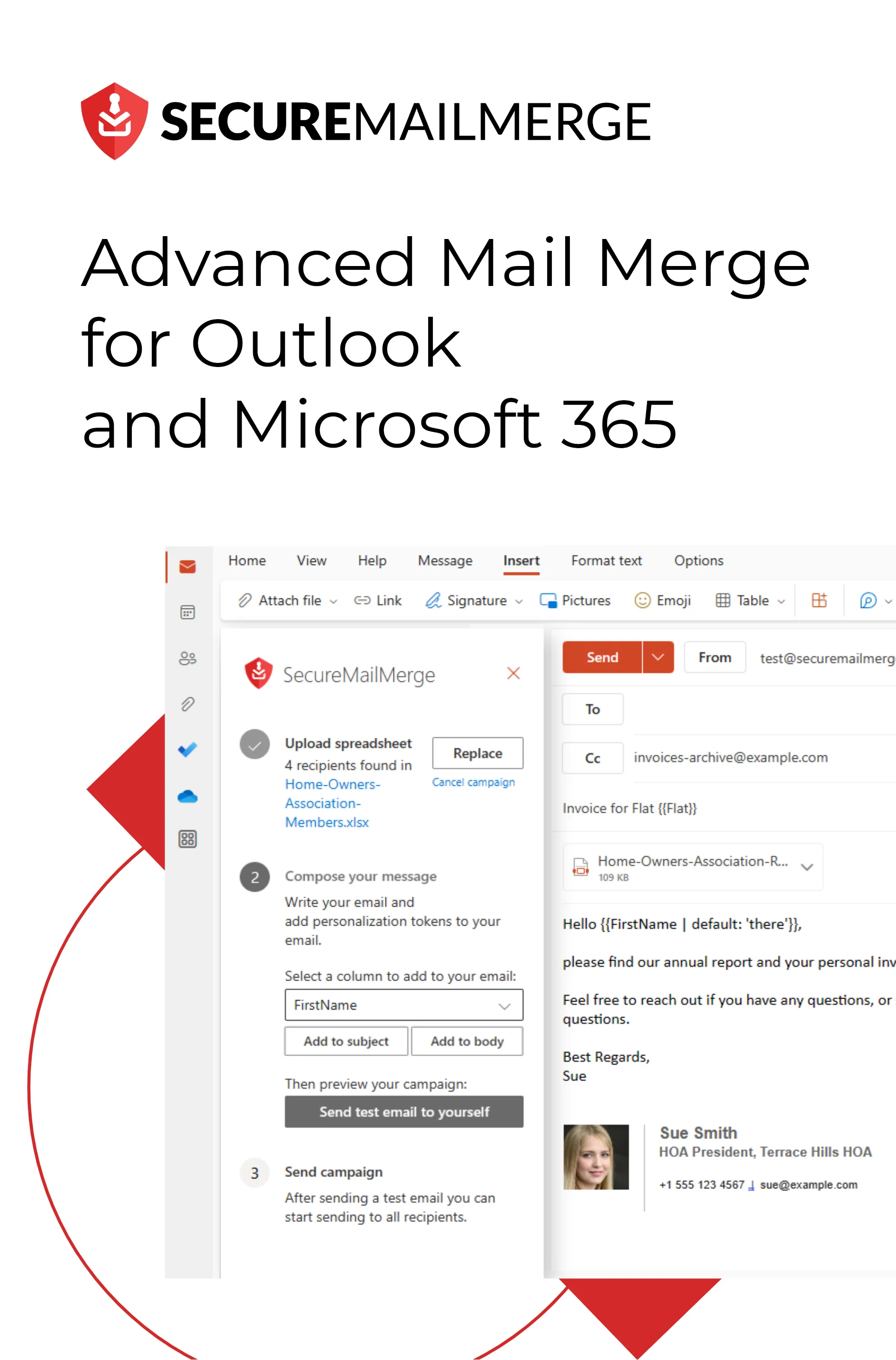
Know how directly from the Microsoft 365 mail merge experts
Serienbrief in Word: Vollständiger Leitfaden für Outlook-Nutzer (2026)
Der Mailings-Tab in Word ist die integrierte Microsoft 365-Methode, um personalisierte E-Mails, Briefe, Etiketten und Umschläge in großem Maßstab zu erstellen. Wenn du jemals die gleiche Nachricht an hundert verschiedene Personen senden musstest, wobei jede individuell angesprochen wird, ist dies das Tool, das Microsoft dafür entwickelt hat.
Dieser Leitfaden behandelt jeden Teil des Word-Mail-Merge-Workflows für Outlook-Nutzer – vom Start des Wizards bis zum Absenden – sowie die bekannten Einschränkungen und eine moderne Alternative.
Was die Serienbrieffunktion von Word kann
Die Serienbrieffunktion von Word unterstützt vier Dokumenttypen:
| Dokumenttyp | Anwendungsfall |
|---|---|
| Briefe | Gedruckte personalisierte Briefe |
| E-Mail-Nachrichten | Personalisierte E-Mails, die über Outlook gesendet werden |
| Umschläge | Gedruckte Umschläge mit individuellen Adressen |
| Etiketten | Versandetiketten, Namensschilder |
Für die meisten Outlook-Nutzer ist E-Mail-Nachrichten der relevante Typ. Dieser Leitfaden konzentriert sich darauf.
Voraussetzungen
- Microsoft Word (jede Microsoft 365-Version)
- Klassisches Outlook als Standard-E-Mail-Client unter Windows festgelegt
- Eine Excel-Tabelle mit deinen Empfängerdaten
Kompatibilität mit neuem Outlook
Der Schritt “E-Mail-Nachrichten senden” in Word erfordert klassisches Outlook als Systemstandard. Neues Outlook und Outlook im Web werden nicht unterstützt. Siehe Serienbrief in neuem Outlook für Alternativen.
Der Reiter “Mailings”: eine schnelle Orientierung
Wenn Du ein leeres Word-Dokument öffnest und auf den Reiter Mailings klickst, siehst Du fünf Gruppen:
- Erstellen — nur für Umschläge und Etiketten
- Serienbrief starten — wähle den Dokumenttyp und starte den Assistenten
- Schreiben & Felder einfügen — Daten verbinden und Seriendruckfelder einfügen
- Ergebnisse anzeigen — überprüfen, bevor Du sendest
- Fertigstellen — den Seriendruck abschließen und senden
Du arbeitest von links nach rechts durch diese Gruppen.
Schritt 1 — Mail Merge starten
Klicke auf Mail Merge starten → E-Mail-Nachrichten.
Alternativ kannst du auf Mail Merge starten → Schritt-für-Schritt-Mail-Merge-Assistent klicken, um ein geführtes Panel auf der rechten Seite des Bildschirms zu verwenden. Der Assistent ist hilfreich, wenn es das erste Mal ist — er führt dich Schritt für Schritt durch jeden Schritt.
Schritt 2 — Verbinde deine Datenquelle
Klicke auf Empfänger auswählen in der Gruppe Schreiben & Felder einfügen.
Du hast drei Optionen:
- Neue Liste erstellen — erstelle eine einfache Kontaktliste in Word
- Vorhandene Liste verwenden — verbinde dich mit einer Excel-Tabelle (empfohlen)
- Aus Outlook-Kontakten wählen — ziehe Kontakte aus deinem Outlook-Adressbuch
Für die meisten Szenarien ist Vorhandene Liste verwenden mit einer Excel-Datei die beste Wahl. Es hält deine Daten portabel und einfach zu bearbeiten.
Nachdem du die Datei ausgewählt hast, fragt Word, welches Arbeitsblatt verwendet werden soll. Wähle das Blatt mit deinen Empfängerdaten aus und klicke auf OK.
Empfänger filtern und sortieren
Bevor du die E-Mail schreibst, klicke auf Empfängerliste bearbeiten, um deine Liste zu überprüfen und optional zu filtern. Du kannst:
- Einzelne Zeilen abwählen, um sie auszuschließen
- Nach jeder Spalte sortieren
- Filtern, um nur Zeilen anzuzeigen, bei denen eine Spalte einem Wert entspricht (z.B. nur an Kontakte in “Deutschland” senden)
Schritt 3 — Schreibe die E-Mail-Vorlage
Schreibe deine E-Mail im Word-Dokument. Formatiere sie mit Fett, Kursiv, Aufzählungszeichen oder jeder anderen Word-Formatierung — sie wird beim Versenden über Outlook in HTML umgewandelt.
Einfügen von Seriendruckfeldern
Platziere den Cursor an der Stelle, an der personalisierte Daten erscheinen sollen, klicke dann auf Seriendruckfeld einfügen und wähle den Spaltennamen aus dem Dropdown-Menü.
Word fügt einen grauen Feldcode ein: «FirstName», «Company», usw.
Du kannst dasselbe Feld mehrfach einfügen. Beispiel:
Betreff: Rechnung für «Company»
Lieber «FirstName»,
Anbei findest du deine Rechnung «InvoiceNumber». Der Gesamtbetrag beträgt «Amount».
Mit freundlichen Grüßen
Einschränkung der Betreffzeile
Die Betreffzeile wird im letzten Schritt “E-Mail-Nachrichten senden” als statischer Wert festgelegt. Du kannst keine Seriendruckfelder in den Betreff über den normalen Word-Workflow einfügen. Wenn du personalisierte Betreffzeilen benötigst, verwende stattdessen das SecureMailMerge-Add-In.
Regeln (bedingte Inhalte)
Der Reiter “Sendungen” in Word enthält eine Funktion Regeln, mit der du Inhalte basierend auf Feldwerten bedingt einfügen oder ausschließen kannst:
- Wenn…Dann…Sonst — zeigt je nach Feldwert unterschiedlichen Text an
- Datensatz überspringen, wenn — überspringt einen Empfänger, wenn eine Bedingung wahr ist
- Seriennummer — fügt für jeden Datensatz eine fortlaufende Nummer ein
Um auf Regeln zuzugreifen: Sendungen → Felder schreiben und einfügen → Regeln.
Schritt 4 — Ergebnisse anzeigen
Klicke auf Ergebnisse anzeigen (oder drücke Alt+Shift+N). Die Feldcodes werden durch echte Daten ersetzt.
Nutze die Pfeile in der Gruppe Ergebnisse anzeigen, um durch die Empfänger zu scrollen. Achte auf:
- Leere Felder, wo Daten erscheinen sollten
- Falsche Großschreibung
- Zusätzliche Leerzeichen um die Feldwerte
- Probleme mit der Datums- oder Zahlenformatierung (behebe diese in Excel, nicht in Word)
Klicke auf Auf Fehler überprüfen, um einen automatisierten Scan vor dem Senden durchzuführen.
Schritt 5 — Fertigstellen & Zusammenführen
Klicke auf Fertigstellen & Zusammenführen → E-Mail-Nachrichten senden.
Ein Dialog erscheint:
- An: wähle die Spalte mit den E-Mail-Adressen aus
- Betreffzeile: gib den Betreff ein (gleicher für alle Empfänger)
- Mailformat: HTML wird empfohlen; Nur-Text entfernt alle Formatierungen
Klicke auf OK. Word sendet jede personalisierte Nachricht an Classic Outlook, das sie einzeln aus deinem Postfach zustellt.
Achte auf deinen Postausgang
Wenn Outlook im Offline-Modus ist, werden E-Mails im Postausgang gestaut und nicht gesendet. Überprüfe: Senden/Empfangen-Registerkarte → Offline arbeiten (sollte deaktiviert sein).
Seriendruck in ein neues Dokument vs. direktes Senden
Anstatt sofort zu senden, kannst Du auf Fertigstellen & Zusammenführen → Einzelne Dokumente bearbeiten klicken, um eine neue Word-Datei zu erstellen, die alle personalisierten E-Mails als separate Seiten enthält. So kannst Du jede einzelne Version überprüfen, bevor Du sie sendest.
Nützlich für kleine Mengen, bei denen Genauigkeit entscheidend ist (rechtliche Mitteilungen, finanzielle Kommunikationen).
Einschränkungen des Word-Mail-Merge für E-Mails
| Einschränkung | Auswirkung |
|---|---|
| Keine individuellen Anhänge pro Empfänger | Jeder erhält denselben Anhang |
| Keine Personalisierung der Betreffzeile | Betreff ist für alle Empfänger statisch |
| Kein Tracking von Öffnungen oder Klicks | Keine Einsicht in das Engagement |
| Funktioniert nicht in New Outlook | Kann nicht verwendet werden, wenn New Outlook Standard ist |
| Formatierung kann leiden | Komplexe Word-Formatierungen überstehen nicht immer die HTML-Konvertierung |
| Keine Planung | Wird sofort gesendet |
Alternative: Seriendruck direkt in Outlook
Das SecureMailMerge-Add-In erledigt all das direkt im Verfassen-Fenster von Outlook — kein Word erforderlich:
- Individuelle Anhänge pro Empfänger (füge eine Spalte für Anhänge zu deiner Tabelle hinzu)
- Personalisierte Betreffzeilen
- Funktioniert in New Outlook, Classic Outlook, Mac und Web
- Deine Daten verlassen Outlook nie
Installiere es aus dem Microsoft AppSource in weniger als zwei Minuten.
FAQ
Kann ich den Word-Massenversand mit Gmail oder einem anderen E-Mail-Client verwenden? Nein. Die Funktion “E-Mail-Nachrichten senden” von Word funktioniert nur mit Classic Outlook auf Windows als Standard-E-Mail-Client.
Kann ich einen Massenversand aus Word ohne Excel durchführen? Ja — du kannst die Empfänger direkt in Word eingeben, indem du “Neue Liste erstellen” wählst, oder eine CSV-Datei importieren oder dich mit deinen Outlook-Kontakten verbinden. Excel ist die flexibelste Option für große Listen.
Funktioniert der Word-Massenversand auf dem Mac? Word auf dem Mac hat die Registerkarte “Sendungen”, aber das Versenden über Outlook für Mac war historisch gesehen unzuverlässig. Für Mac-Nutzer ist das SecureMailMerge-Add-In der empfohlene Ansatz.
Kann ich ein Massenversand-Dokument speichern und es erneut verwenden? Ja. Speichere das Word-Dokument ganz normal. Wenn du es erneut öffnest, fragt Word, ob die Verbindung zur Datenquelle aufrechterhalten werden soll. Du kannst dich vor dem erneuten Versenden mit derselben oder einer anderen Excel-Datei wieder verbinden.
Verwandte Anleitungen:
Hat dir dieser Artikel gefallen?
Wir haben eine ganze Bibliothek mit nützlichen Artikeln für dich zum Lesen.
Zeig mir die Bibliothek der Outlook-Artikel.